
Wstęp
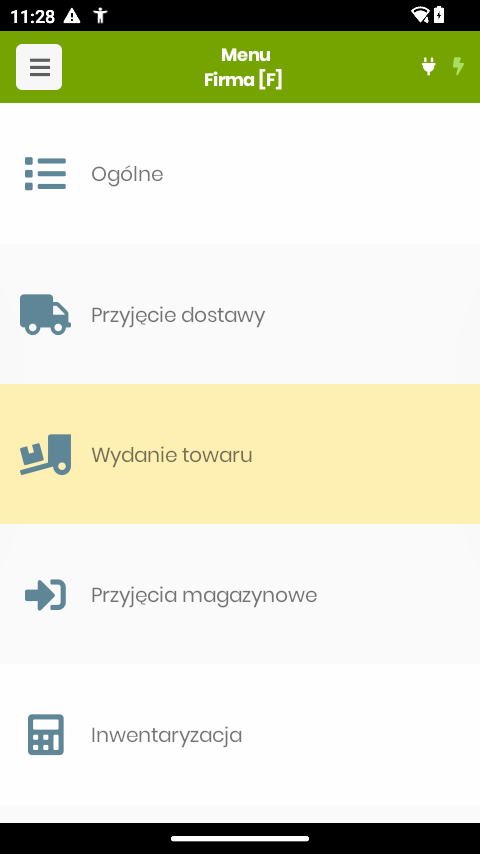
Moduł Wydanie towaru prowadzi magazyniera przez kompletację towaru według listy kompletacyjnej (LK): od zeskanowania kodu kreskowego listy, przez pobranie towaru z kolejnych lokalizacji magazynu, po zamknięcie wydania i automatyczne utworzenie dokumentu WZ.
Moduł jest lustrem Przyjęcia dostawy — te same kafelki, kółka statusu, tryby pracy i klawisze sprzętowe. Różnica jest w kierunku ruchu: zamiast liczyć towar dobry i uszkodzony, magazynier pobiera zamówioną ilość, a gdy jej nie ma — podaje przyczynę braku.
Mapa modułu
Struktura ekranów modułu Wydanie towaru.
1. Lista kompletacyjna (LK) — skąd się bierze
Zanim magazynier cokolwiek zeskanuje, lista musi powstać w biurze. To ona jest „płótnem" kompletacji.
- W enovie, na liście zamówień odbiorcy (ZO), zaznacz zamówienia do wydania.
- Naciśnij „Utwórz listę kompletacyjną" — powstaje jeden dokument
LKpowiązany relacją ze wszystkimi wskazanymi ZO, a stan zostaje od razu zarezerwowany. - Wydrukuj kod kreskowy listy (kodem jest jej numer, np.
LK/000001/26) i przekaż na magazyn.
Przycisk pojawia się tylko wtedy, gdy zaznaczone są wyłącznie zamówienia odbiorcy — na obcych listach dokumentów jest niewidoczny.
Drugie źródło listy — rozchód wystawiony w biurze
Biuro czasem musi wystawić dokument od razu, bez czekania na magazyn („trzeba wystawić WZ dziś, a zdjęcie z półki będzie jutro"). Stan schodzi natychmiast, ale towar dalej leży w lokalizacji — lokalizacja obiecuje wtedy coś, czego nie ma. Dlatego zatwierdzenie rozchodu (WZ/RW) samo zakłada listę kompletacyjną na to, co zostało do zdjęcia z półek:
- Powstaje zwykła LK — magazynier pracuje na niej dokładnie tak samo (skanuje, pobiera, potwierdza lokalizację).
- Ilości liczy różnica wobec lokalizacji, a nie pozycje rozchodu — więc gdy sprzątać nie ma czego (wydanie zrobiono kompletacją), lista w ogóle nie powstaje.
- Różnica jest jedna i widać ją dopiero na końcu: dokument już istnieje, więc „Zakończ wydanie" niczego nie tworzy — tylko zamyka listę (rozdział 8).
Stany listy — czyli co znaczy „zwolniona"
Lista przechodzi przez dwa stany i to one decydują, czy kolektor ją otworzy:
| Stan LK | Co oznacza | Kolektor |
|---|---|---|
| W buforze | Lista utworzona, stan zarezerwowany — otwarta do kompletacji („zwolniona" na halę) | Otwiera i pozwala kompletować |
| Zatwierdzona | Wydanie rozliczone, powstał WZ, rezerwacja zwolniona | Odmawia — „nie jest otwarta do kompletacji albo została już zrealizowana" |
Rezerwacja — co dokładnie się „zwalnia"
Utworzenie listy rezerwuje stan. Zaraz po zapisaniu LK system alokuje konkretne lokalizacje pod jej pozycje — od tej chwili nikt inny nie dostanie tych sztuk. To właśnie jest moment „zwolnienia" zlecenia na halę: lista wychodzi z biura z pokryciem, a nie z obietnicą.
Rezerwacja żyje w warstwie lokalizacji, a nie w stanach magazynowych enovy — stan enovy pozostaje nietknięty aż do zatwierdzenia WZ. Dzięki temu towar nie znika z kartoteki, dopóki fizycznie nie pojedzie do klienta. Zwalnia się w trzech sytuacjach:
- Zakończenie wydania — pobrane sztuki jadą do klienta, niepobrany przydział przepada (reszta ZO zostaje otwarta).
- Anulowanie listy — wszystko wraca do lokalizacji, łącznie z tym, co magazynier zdążył pobrać.
Oddania samej rezerwacji z kolektora nie ma — magazynier albo kompletuje, albo kończy wydanie; rezerwację zdejmuje biuro, anulując listę.
2. Wejście na listę — skan kodu albo wybór z listy
Ekran startowy modułu. Do kompletacji prowadzą trzy drogi, w kolejności od najczęstszej: skan kodu z kartki, ręczny wpis numeru, wybór z listy otwartych list.
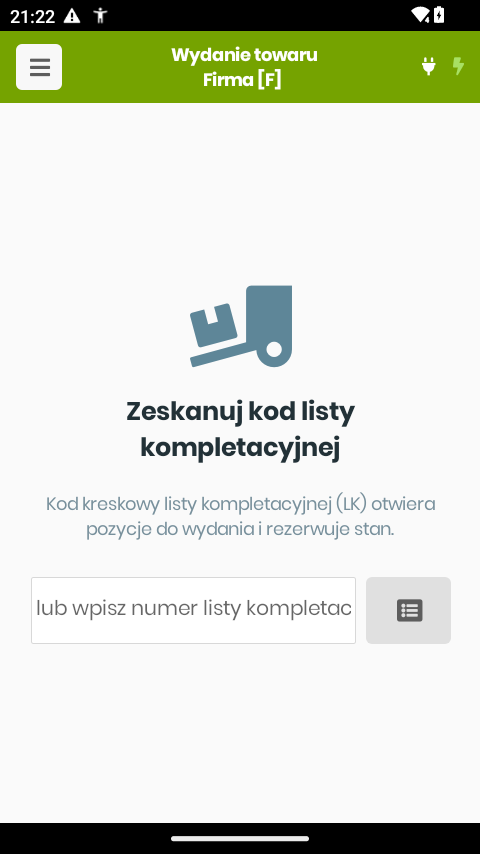
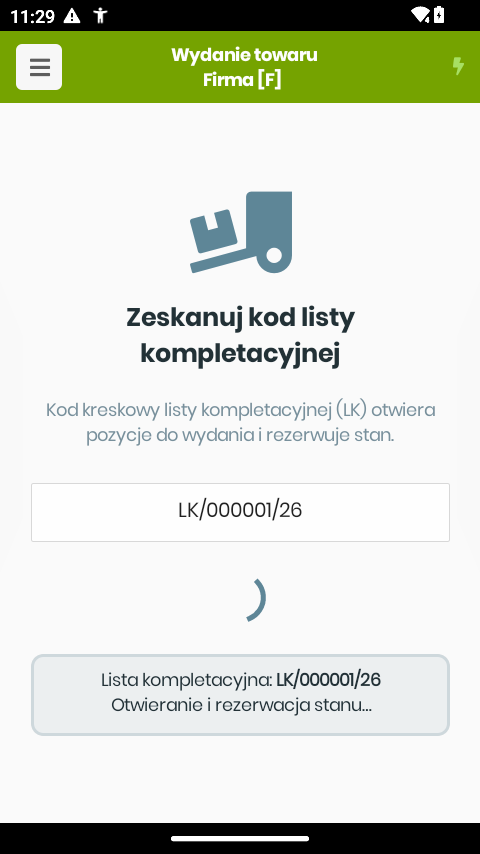
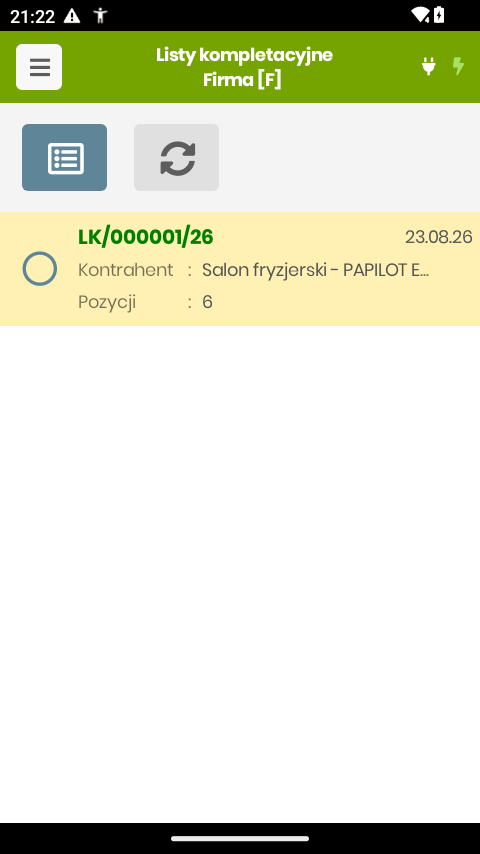
- Zeskanuj kod kreskowy listy skanerem kolektora — najszybsza droga.
- Alternatywnie wpisz numer ręcznie w pole „lub wpisz numer listy kompletacyjnej" i zatwierdź Enter.
- Ikona listy obok pola otwiera spis otwartych list kompletacyjnych tego magazynu. Wybrana pozycja (dotyk albo Enter) wraca numerem na ekran skanu i idzie dokładnie tą samą drogą co kod zeskanowany. Kafelek Odśwież pobiera spis na nowo.
- Tapnięcie ikony listy zmienia jej kolor na barwę ikony nagłówka — potwierdzenie, że tapnięcie weszło. Kolor wraca po powrocie, także gdy nic nie wybrano.
- Serwer odnajduje listę otwartą do kompletacji (czyli w buforze) w tym magazynie i otwiera ekran kompletacji z jej pozycjami. Lokalizacje są już zarezerwowane z chwili utworzenia listy (rozdział 1).
- Ponowny skan tej samej listy jest bezpieczny — otwiera ją bez ponownej rezerwacji.
3. Lista pozycji do pobrania
Główny ekran roboczy — wszystkie pozycje listy wraz ze stanem kompletacji. Nagłówek pokazuje numer listy (np. LK/000001/26).
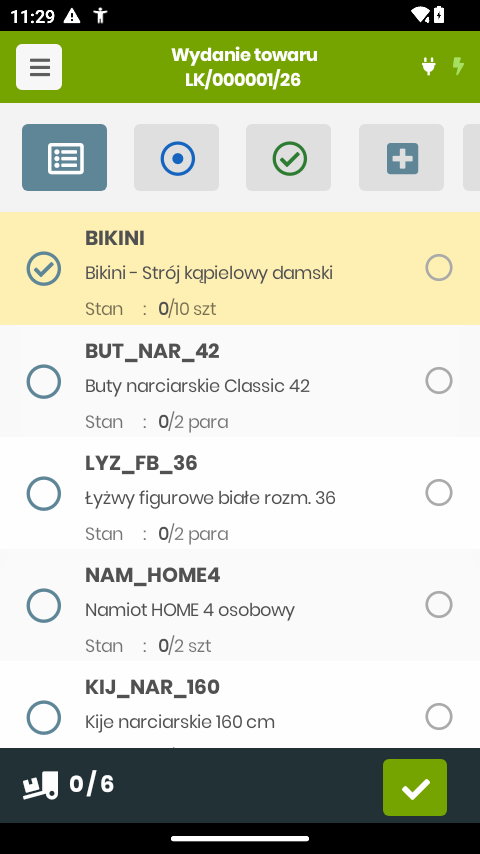
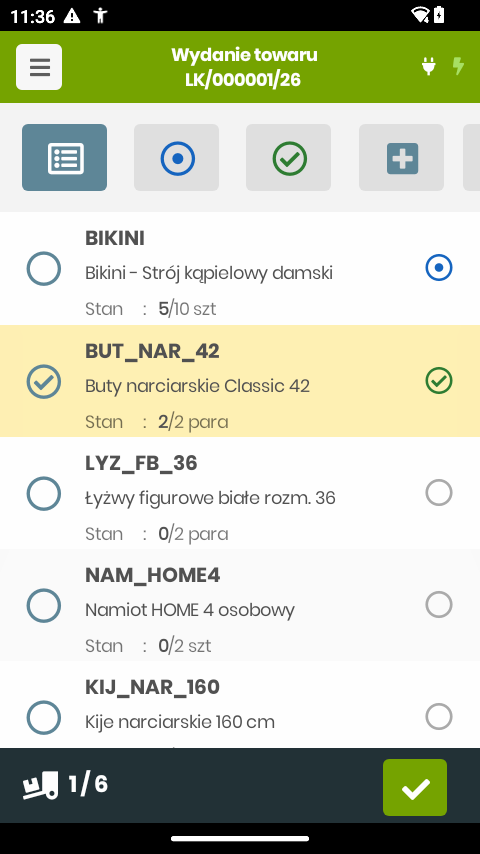
BIKINI 5/10 (), BUT_NAR_42 2/2 (✓), postęp 1/6Budowa wiersza
- Kod towaru, a w tej samej linii po prawej ilość —
skompletowano / zamówionoz jednostką (np.5/10 szt,2/2 para), bez podpisu: liczba obok kodu czyta się sama. - Nazwa towaru w drugiej linii (np. Buty narciarskie Classic 42).
- Lokalizacja w trzeciej linii —
Lokalizacja : C-01-00, czyli dokąd iść po ten towar. Gdy linia idzie z kilku miejsc, obok adresu stoi+2(tyle przystanków zostaje po bieżącym). Wiersz dokumentu bez lokalizacji tej linii nie ma. - Kółko statusu po prawej — kolorem sygnalizuje stan pozycji (patrz 3.2).
- Checkbox kursora z lewej — zaznaczona pozycja (nawigacja klawiszami / dotyk).
3.1 Górne kafelki
| Kafelek | Klawisz | Działanie |
|---|---|---|
| Wszystkie (lista) | F1 | Pokaż wszystkie pozycje listy |
| Do wydania () | F2 | Tylko pozycje z pozostałą ilością do pobrania |
| Zrobione (✓) | F3 | Tylko pozycje skompletowane w całości |
| Tryb | — | Przełącza Skan+1 ⇄ Szczegół (patrz 3.4). Ukryty, gdy lista pracuje z lokalizacjami |
| Odśwież | — | Pobranie aktualnego stanu z serwera i przeliczenie trasy |
Nawigacja po liście: ↑ ↓ lub dotyk. Enter zawsze otwiera szczegół zaznaczonej pozycji (niezależnie od trybu); to samo robi dwukrotne tapnięcie wiersza.
3.2 Kółka statusu
Kolor kółka po prawej stronie wiersza pokazuje stan pozycji jednym rzutem oka:
| Kółko | Znaczenie |
|---|---|
| szare (puste) | Nietknięte — nic jeszcze nie pobrano |
| niebieskie | W trakcie — część ilości pobrana, coś pozostało |
| zielony ✓ | Komplet — pobrano całą zamówioną ilość |
3.3 Filtry
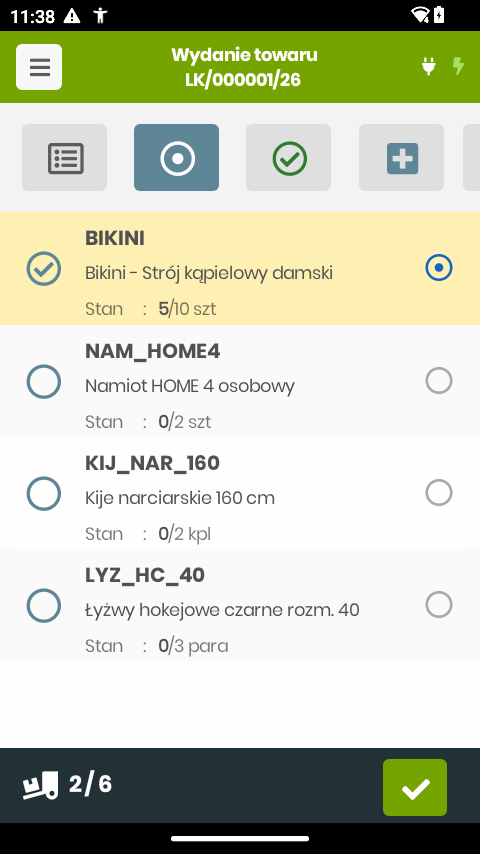
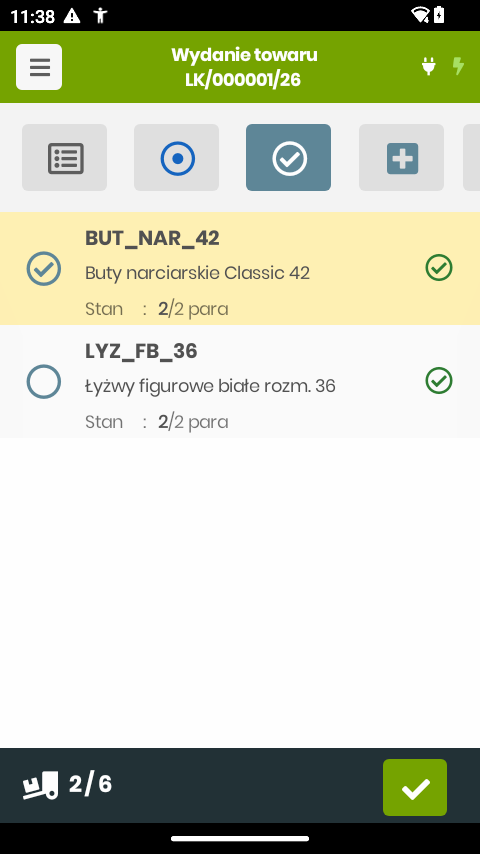
Kafelki Do wydania i Zrobione zawężają listę, żeby skupić się na pracy do wykonania lub sprawdzić, co już domknięte. Powrót do pełnej listy — kafelek Wszystkie. Po skompletowaniu pozycji linia znika z filtra „Do wydania" natychmiast, bez odświeżania.
3.4 Tryby: Skan+1 / Szczegół
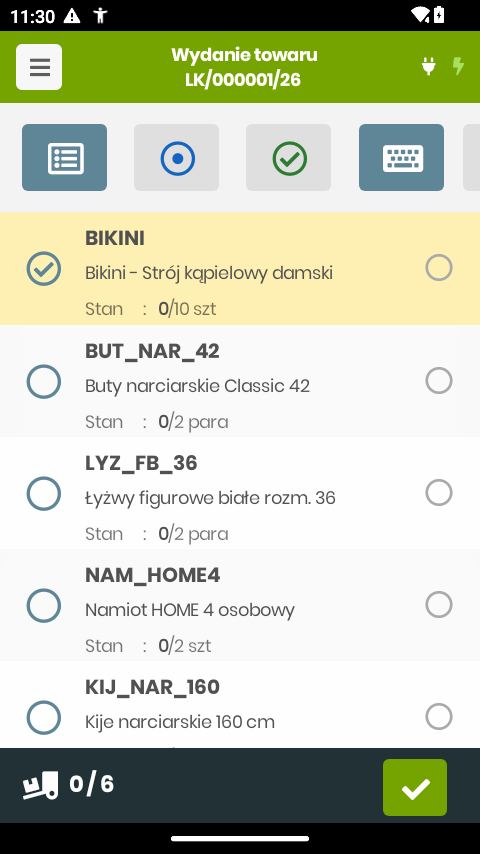
| Tryb | Ikona | Reakcja na skan towaru |
|---|---|---|
| Skan+1 | plus (+) | Skan kodu towaru dolicza +1 do skompletowanej ilości — szybkie pobranie sztuka po sztuce |
| Szczegół | klawiatura | Skan otwiera stronę pozycji z numpadem, lokalizacją i przyczyną braku |
Skan+1 jest najszybszy przy prostych pobraniach; Szczegół daje pełną kontrolę nad pojedynczą pozycją.
3.5 Trasa kompletacji
Lista układa się „niezrobione najpierw", a w obrębie niezrobionych — w kolejności przejścia magazynu. Trasę liczy serwer na podstawie przydzielonych lokalizacji, żeby magazynier nie chodził po hali tam i z powrotem (przejście jest największym kosztem kompletacji).
Po powrocie ze szczegółu lista układa się na nowo (domknięta linia schodzi na dół), a kursor staje na pierwszej niezrobionej pozycji w kolejności trasy. Dzięki temu „Zapisz → Enter" prowadzi przez całą listę bez szukania wiersza; kto woli, dalej idzie samym skanerem.
3.6 Pasek postępu i „Zakończ wydanie"
Dolny ciemny pasek pokazuje po lewej postęp całej listy (ikona wózka + zrobione/wszystkie, np. 2/6), a po prawej zielony przycisk ✓ „Zakończ wydanie" — uruchamia zamknięcie i utworzenie WZ (rozdział 8).
4. Kompletacja pozycji (szczegół)
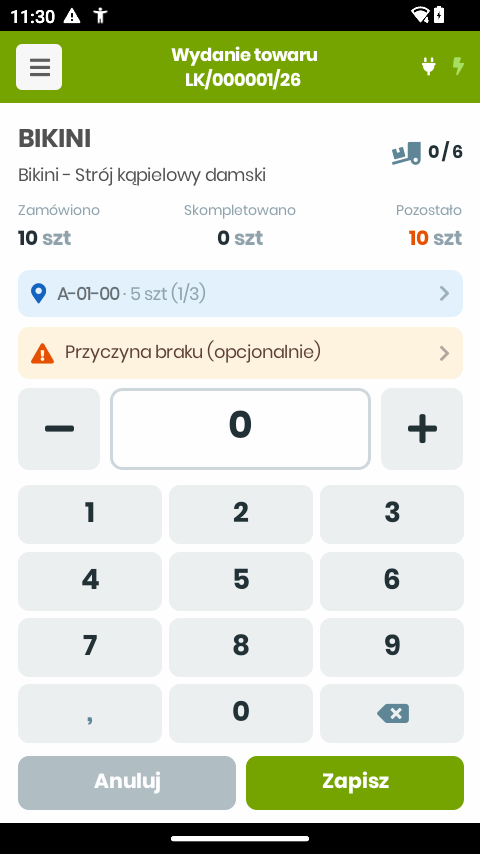
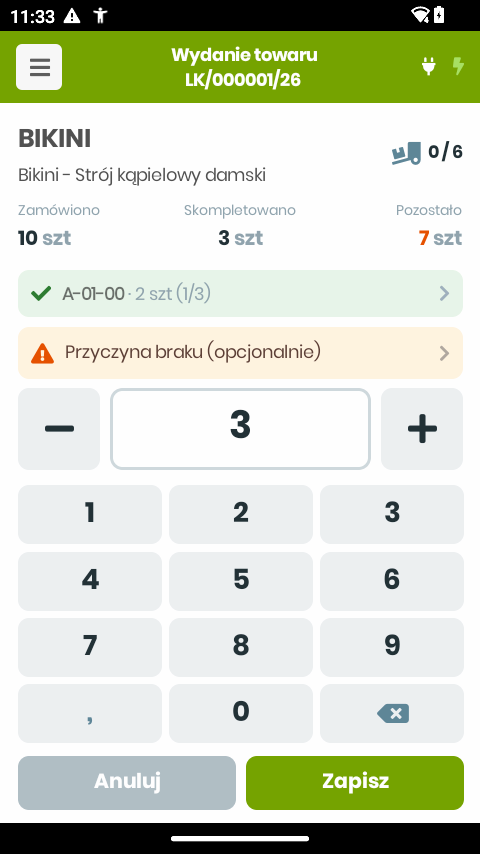
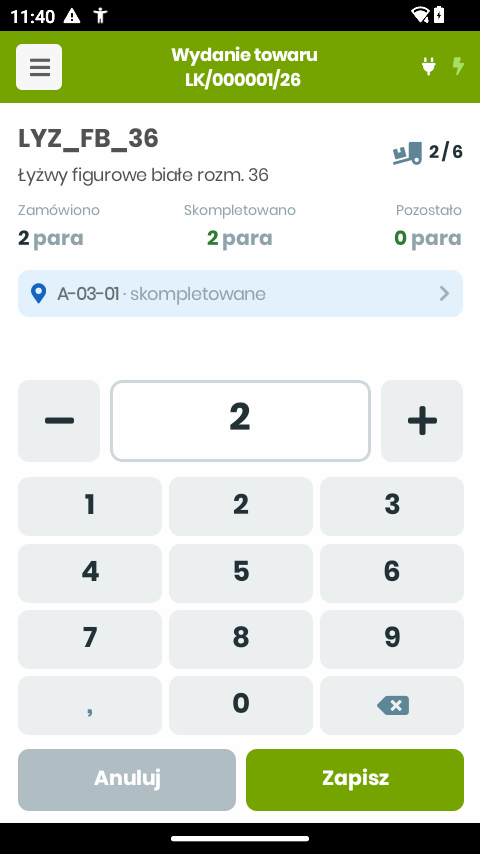
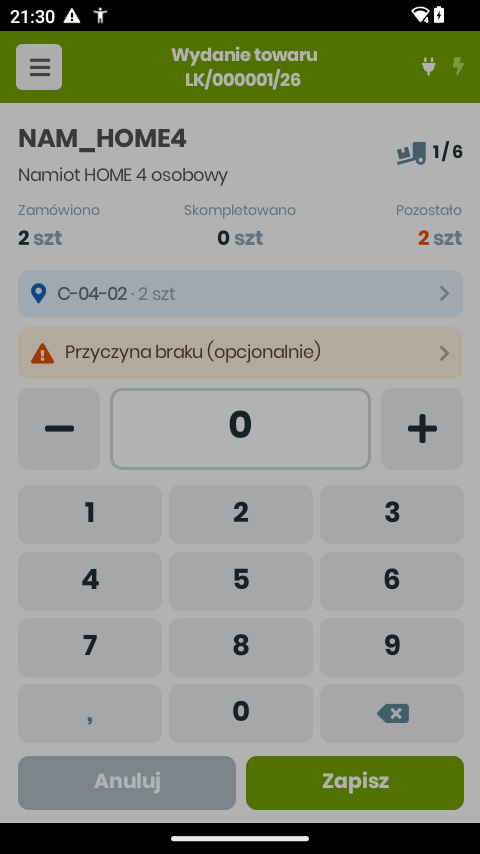
Otwierana z listy (Enter, dwuklik lub skan w trybie Szczegół), strona pozycji mieści wszystko na jednym ekranie, bez przewijania: przypiętą trójkę wskaźników, pasek lokalizacji, wiersz przyczyny braku i wbudowany numpad.
4.1 Zamówiono / Skompletowano / Pozostało
- Zamówiono — ilość z listy (z zamówienia odbiorcy).
- Skompletowano — ilość faktycznie pobrana; zielona, gdy równa zamówionej.
- Pozostało —
Zamówiono − Skompletowano; dopóki > 0 wyświetla się na pomarańczowo, po domknięciu na zielono.
Wskaźniki aktualizują się na żywo podczas wpisywania ilości. W nagłówku widać też postęp całej listy (ikona wózka + zrobione/wszystkie).
4.2 Numpad i skan; zapis
- Numpad (ekranowy lub cyfry z klawiatury kolektora): wpisz ilość, przyciski −/+ korygują o 1.
- F2 wypełnia pole pełną ilością zamówioną — jedno naciśnięcie „skompletuj całość" bez wystukiwania liczby.
- Skan tego samego towaru dolicza +1 (bez rozbijania toku pracy).
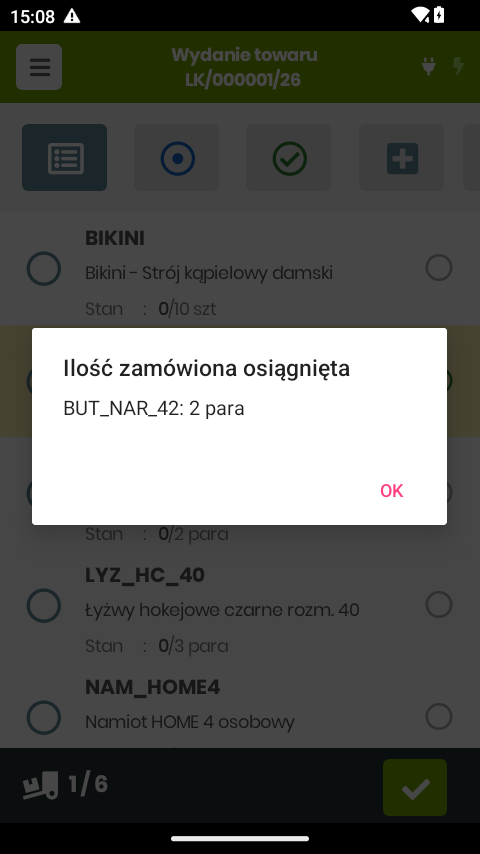
- Walidacja: skompletowana ilość nie może przekroczyć zamówionej — nadmiaru nie wydajemy. Skan ponad limit odbija się komunikatem „Ilość zamówiona osiągnięta", a ilość wpisana ręcznie — „Za dużo" przy zapisie.
- Zapisz (Enter) utrwala ilość i wraca na listę; Anuluj (Back) porzuca zmiany.
4.3 Auto-skok na kolejną pozycję
Zeskanowanie innego towaru z tej listy oznacza „skończyłem tę pozycję": aplikacja zapisuje bieżącą ilość i od razu otwiera szczegół zeskanowanego towaru. Nie trzeba wracać na listę i wybierać wiersza — magazynier pracuje samym skanerem.
5. Pobranie sterowane lokalizacją (directed pick)
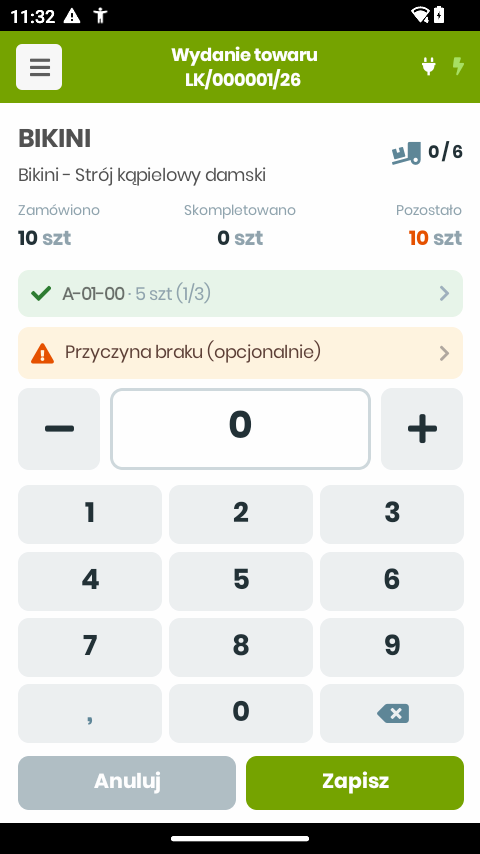
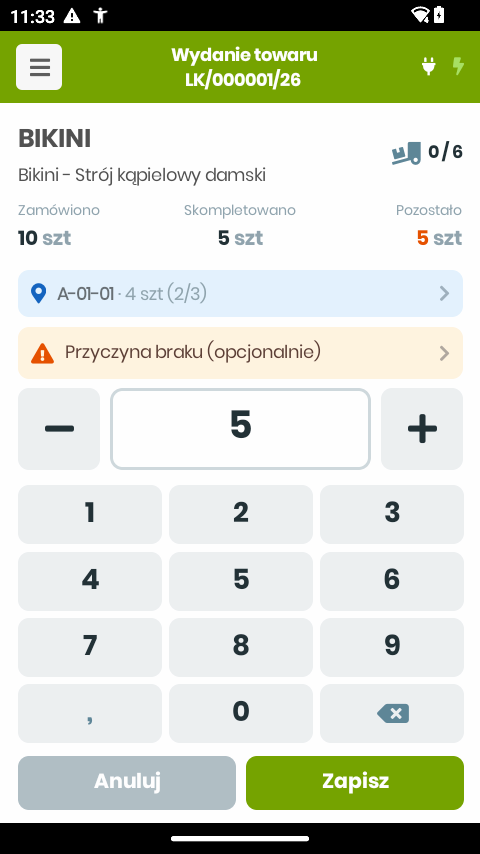
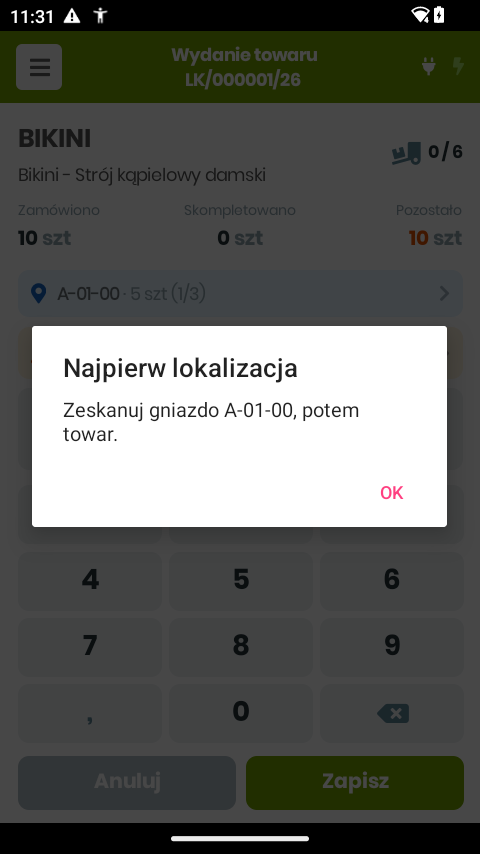
Gdy definicja listy korzysta z lokalizacji, aplikacja prowadzi do konkretnej lokalizacji i pilnuje, żeby towar poszedł z właściwego miejsca. Adres lokalizacji pokazuje kolorowy chip nad numpadem.
Jak to działa
- Serwer wylicza plan pobrania linii: z których lokalizacji i po ile sztuk wziąć (domyślna lokalizacja, potem FIFO po dacie dostawy).
- Chip pokazuje bieżącą lokalizację, ile z niej pobrać i pozycję w planie (np.
1/3). - Zeskanuj kod lokalizacji — chip robi się zielony i odblokowuje liczenie.
- Skanuj towar; gdy przydział z tej lokalizacji się wyczerpie, chip sam przechodzi na następną lokalizację (znów niebieski).
Kolory chipa
| Chip | Znaczenie |
|---|---|
| niebieski | Lokalizacja wskazana — zeskanuj ją, żeby zacząć liczyć |
| zielony ✓ | Lokalizacja potwierdzona — liczenie odblokowane |
| pomarańczowy | Lokalizacja może być pusta — przelicz: serwer widzi, że przydział nie ma już pokrycia na półce (relokacja, towar zabrany poza systemem). Ostrzeżenie przed pójściem, nie blokada |
| czerwony | Brak lokalizacji — towar nie leży w żadnej, pobierz ręcznie (bez blokady) |
Ręczny wybór i „Przelicz lokalizacje"
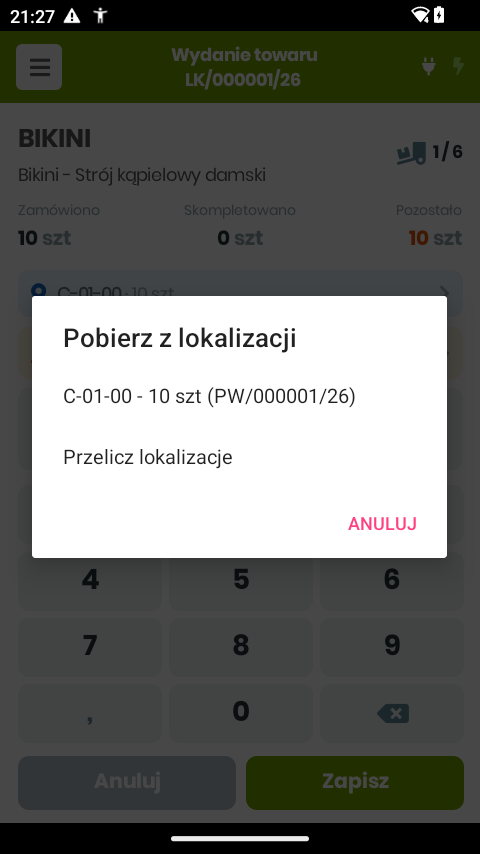
Tapnięcie chipa otwiera cały plan linii: każdy przystanek z adresem, przydziałem i numerem partii (dwa przystanki potrafią mieć ten sam adres, a różną partię — partia je rozróżnia). Wybór przestawia chip na wskazane miejsce i traktuje je jak potwierdzone.
Ostatnią pozycją menu jest „Przelicz lokalizacje" — plan liczony od nowa z aktualnego stanu półek. To wyjście dla magazyniera, który stoi przed pustym miejscem i nie policzył jeszcze ani sztuki: serwer sam z siebie nie ma jak wykryć braku, dopóki nic nie zapisano. Po przeliczeniu nowa lokalizacja czeka na skan (chip wraca do niebieskiego), a gdy towaru nie ma już nigdzie — komunikat „Brak lokalizacji" kieruje do pobrania ręcznego albo zgłoszenia przyczyny braku.
Gdy półka nie dowiozła
Zapis ilości w trybie sterowanym jednocześnie zdejmuje towar z lokalizacji. Jeśli w miejscu było mniej, niż obiecywał plan, serwer przelicza przydział w tej samej rundzie, a kolektor mówi wprost: „Lokalizacja pusta — brakuje X szt" wraz z adresem, skąd wziąć resztę (albo informacją, że reszty nie ma nigdzie — wtedy zostaje przyczyna braku).
Drugi komunikat tej samej rodziny to „Zaokrąglono": jednostka bez miejsc po przecinku (np. „szt") nie przyjmie ułamka z numpada, więc serwer przycina ilość i aplikacja pokazuje, ile naprawdę zapisano.
Tryb sterowany działa na stronie szczegółu. Szybkie Skan+1 z poziomu listy nie wymaga potwierdzania lokalizacji — to świadomy kompromis na rzecz tempa.
6. Braki (short-pick) i przyczyna braku
Gdy towaru fizycznie nie ma tyle, ile zamówiono, magazynier kompletuje ile się da i podaje przyczynę — informacja idzie do biura razem z dokumentem.
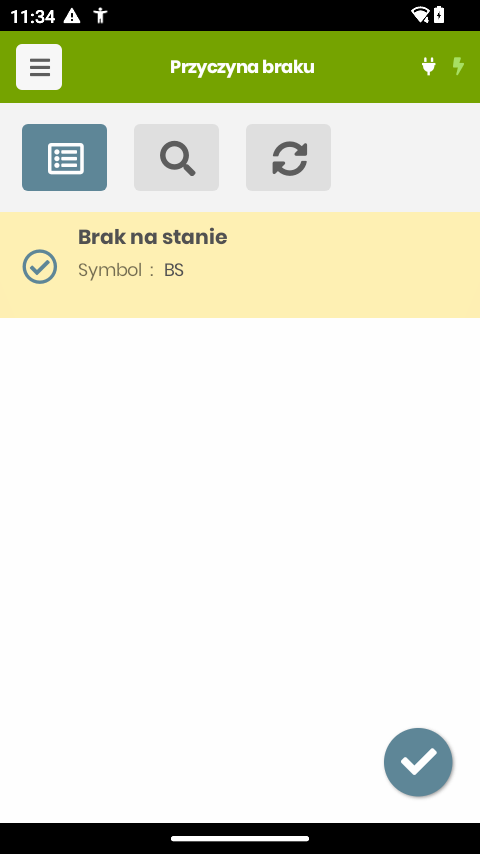
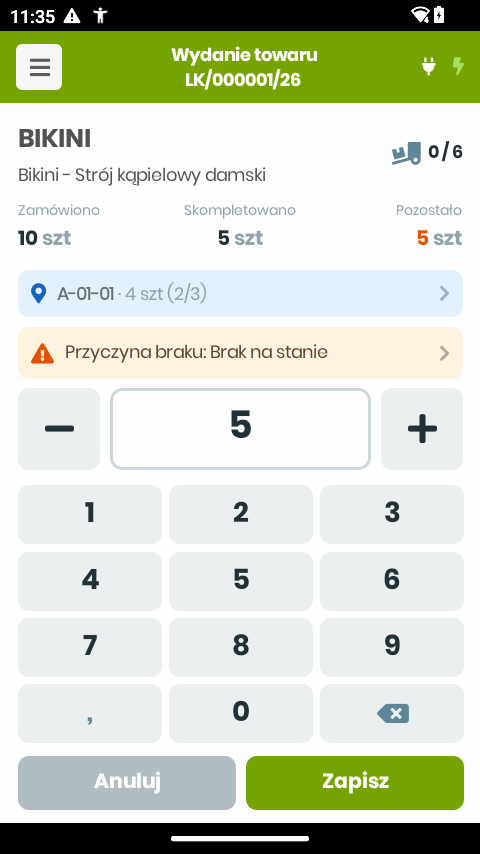
- Wiersz „Przyczyna braku" pojawia się automatycznie, gdy
Skompletowano < Zamówiono. - Tapnięcie wiersza otwiera słownik przyczyn (konfigurowany w enovie, np. „Brak na stanie").
- Przyczyna zapisuje się od razu po wyborze, niezależnie od zapisu ilości.
- Gdy pozycja zostanie później skompletowana w całości, przyczyna kasuje się sama — na domkniętej linii nie ma sensu.
7. Nietrafione kody
Dwie sytuacje, w których zeskanowany kod nie prowadzi do pozycji listy.
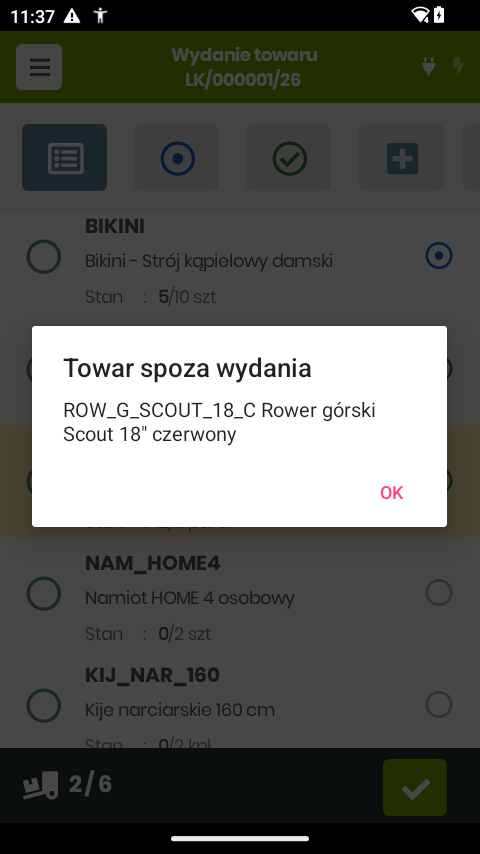
Towar spoza wydania
Kod jest poprawny i enova zna towar, ale nie ma go na liście kompletacyjnej — aplikacja pokazuje kod i nazwę, i nic nie dolicza. Sprawdź, czy nie pobierasz z sąsiedniego zlecenia. Na stronie pojedynczej pozycji ten sam przypadek nosi tytuł „Kod spoza wydania".
Nieznany kod (przypisanie z kartoteki)
Gdy zeskanowany kod kreskowy nie jest jeszcze przypisany do żadnego towaru, aplikacja zapyta i otworzy listę towarów — wskaż właściwy towar, a kod zostanie przypisany jako jego kod kreskowy (alias) w kartotece. Od tej chwili ten sam kod będzie rozpoznawany automatycznie. Jeśli towar jest na liście, ilość zostanie doliczona zgodnie z aktywnym trybem.
8. Zakończenie wydania → dokument WZ
Gdy lista jest skompletowana, zamknij wydanie — system utworzy dokument wydania zewnętrznego (WZ) na pobrane ilości i zdejmie stan.
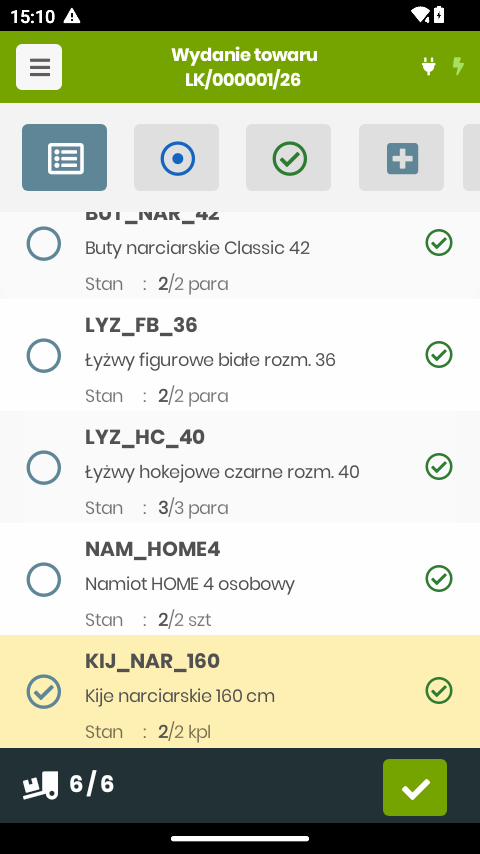
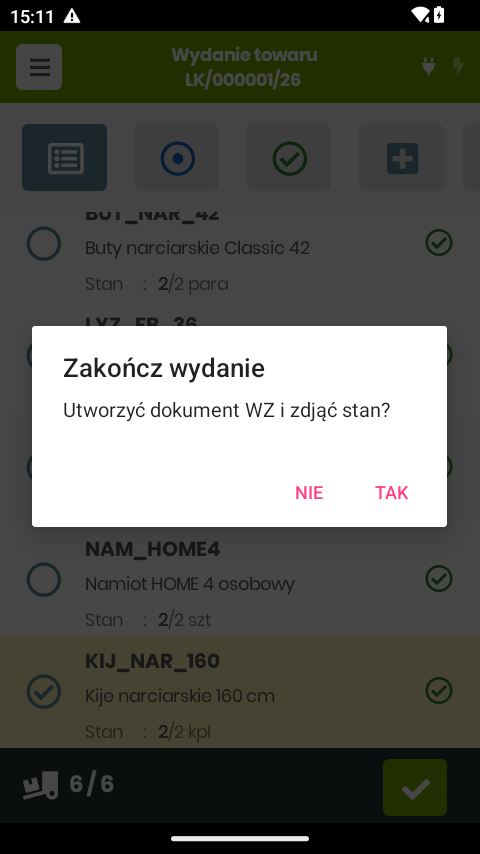
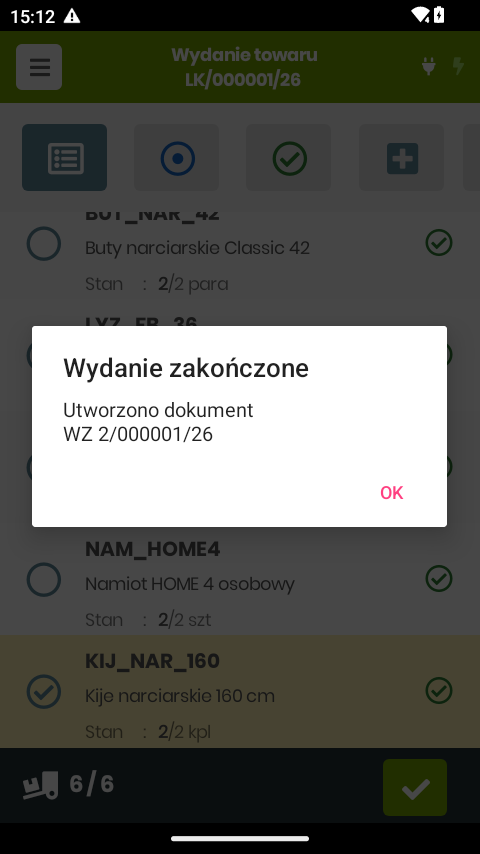
WZ 2/000001/26- Naciśnij zielony ✓ „Zakończ wydanie" na dolnym pasku.
- Potwierdź w oknie dialogowym.
- System tworzy WZ na ilość skompletowaną, z alokacją FIFO po dacie zamówienia. Jedna kompletacja = jeden dokument WZ, powiązany relacją ze wszystkimi źródłowymi ZO.
- Pojawi się podsumowanie z numerem WZ i powrót do ekranu startowego. Rezerwacje lokalizacji zostają zwolnione.
Propozycja zakończenia po ostatniej pozycji
Gdy zapis pozycji domyka całą listę (postęp 6/6), aplikacja pyta sama, zamiast czekać, aż ktoś wróci wzrokiem na zielony ✓ w pasku:
Wydanie skompletowane (6/6) — Utworzyć dokument WZ i zdjąć stan? [Zakończ] [Jeszcze nie]
- Zakończ — tworzy WZ od razu, bez powtarzania tego samego pytania.
- Jeszcze nie — lista zostaje otwarta, a zakończenie działa jak dotąd, z paska. Pytanie pada raz na wejście w listę, więc nie wraca przy każdym powrocie z pozycji.
Zakończenie przy niekompletnej liście
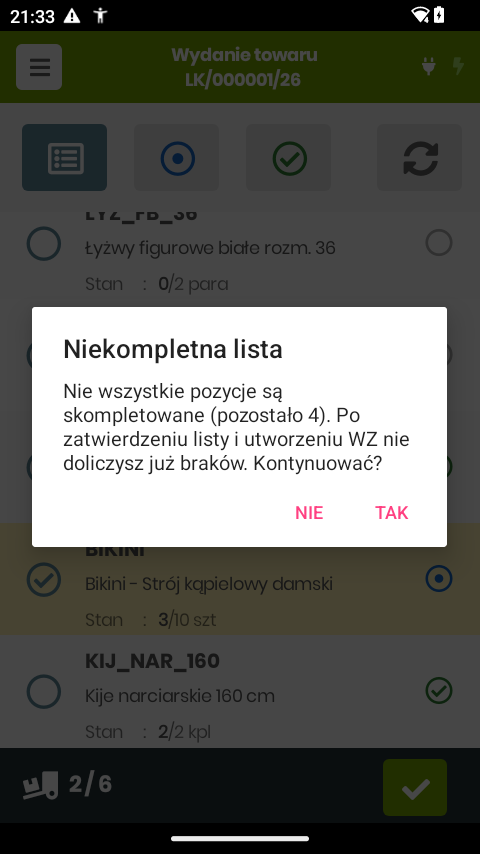
Zakończenie zatwierdza listę i domyka wydanie — niedoliczonych pozycji nie skompletujesz później. Dlatego przy brakach aplikacja ostrzega osobnym oknem. Po potwierdzeniu WZ powstaje na to, co pobrano, a reszta zamówień pozostaje otwarta.
Lista założona z rozchodu — zakończenie bez dokumentu
Gdy lista powstała z zatwierdzonego rozchodu (rozdział 1), dokument już istnieje i zakończenie niczego nie tworzy — tylko domyka listę i lokalizacje. Aplikacja mówi to wprost, żeby nikt nie czekał na WZ, którego nie będzie:
- przy komplecie — „Zamknąć listę? Rozchód wystawiono już w biurze — nowy dokument nie powstanie.";
- przy brakach — ostrzeżenie mówi, że reszta zostanie w lokalizacjach jako różnica wobec stanu magazynu;
- podsumowanie — „Kompletacja zakończona: z lokalizacji zdjęto N poz." zamiast numeru dokumentu.
Najczęstsze problemy
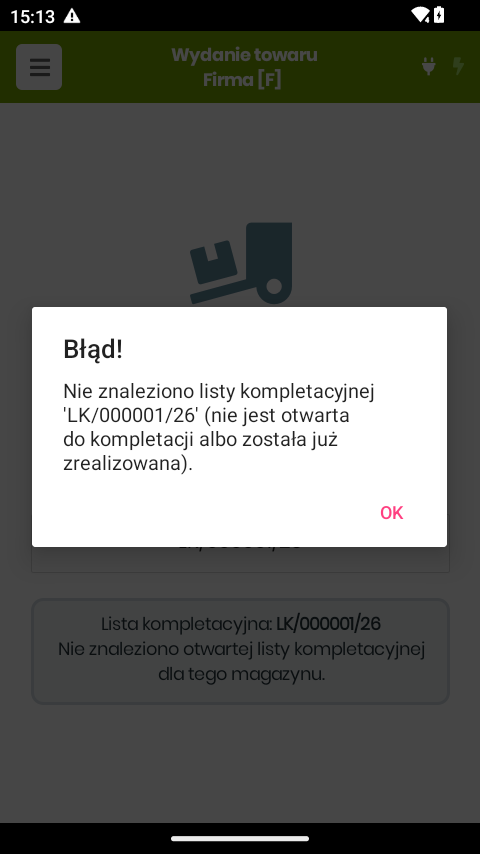
- „Nie znaleziono listy kompletacyjnej… (nie jest otwarta do kompletacji albo została już zrealizowana)"
- Trzy możliwe przyczyny: (1) zły numer lub zły magazyn w nagłówku; (2) listy jeszcze nie ma — biuro musi ją utworzyć z zatwierdzonych zamówień odbiorcy (ZO); (3) lista jest już zatwierdzona, czyli wydanie zostało rozliczone i powstał WZ — do takiej listy nie da się wrócić, trzeba wystawić nową.
- „Najpierw lokalizacja" przy skanie towaru
- Pozycja pracuje w trybie sterowanym lokalizacją — najpierw zeskanuj kod lokalizacji wskazanej na chipie, potem towar. Ilość można też wpisać ręcznie na numpadzie.
- Nie mam czego zeskanować — biuro nie dało kartki
- Tapnij ikonę listy obok pola numeru na ekranie startowym: otworzy się spis otwartych list tego magazynu (rozdział 2). Listy zakładane z rozchodu powstają bez wydruku, więc to dla nich jedyne wejście.
- Nie widzę kafelka „Tryb"
- To nie usterka: lista pracuje z lokalizacjami, a wtedy skan zawsze otwiera szczegół — tam, gdzie żyje pobranie sterowane (rozdział 3.4). Przełącznik pojawia się na dokumentach bez lokalizacji.
- „Lokalizacja pusta — brakuje X szt"
- Zapisana ilość zeszła, ale w miejscu było mniej, niż obiecywał plan. Serwer już przeliczył przydział — okno mówi, skąd wziąć resztę. Gdy reszty nie ma nigdzie, zgłoś przyczynę braku.
- Stoję przed pustym miejscem, a nic jeszcze nie policzyłem
- Tapnij chip lokalizacji i wybierz „Przelicz lokalizacje" — plan policzy się od nowa z aktualnego stanu półek (rozdział 5). Dopóki nic nie zapiszesz, serwer nie ma jak wykryć braku sam.
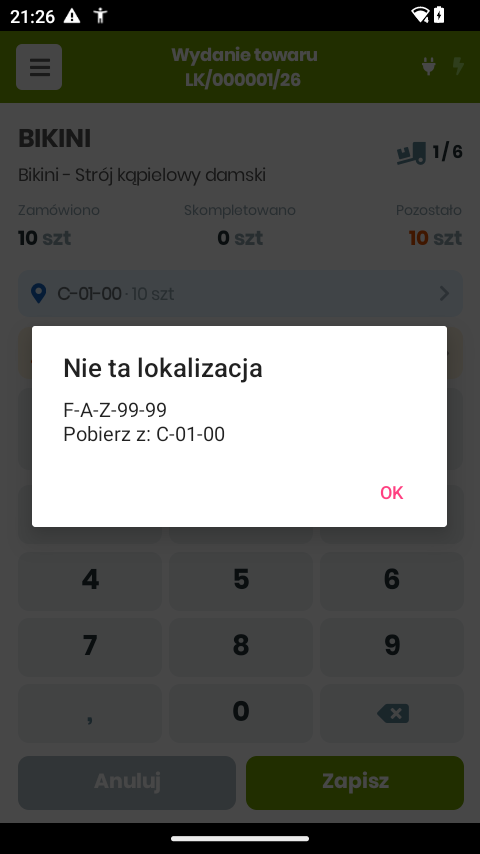
- „Nie ta lokalizacja"
- Zeskanowana lokalizacja nie występuje w planie pobrania tej linii. Okno podpowiada, skąd pobrać. Jeśli towar faktycznie leży gdzie indziej niż w planie, użyj ręcznego wyboru lokalizacji (tapnięcie chipa).
- „Ilość zamówiona osiągnięta" / blokada przy zapisie
- Skompletowana ilość osiągnęła zamówioną — nadmiaru nie wydajemy. Skoryguj wartość na numpadzie.
- Zeskanowany kod nie jest rozpoznawany
- To nieprzypisany kod — aplikacja zaproponuje przypisanie z kartoteki (rozdział 7). Po przypisaniu kod działa automatycznie.
- Skan nie dolicza ilości na liście
- Sprawdź aktywny tryb: w trybie Skan+1 skan dolicza +1; w trybie Szczegół skan otwiera stronę pozycji.
- „Brak połączenia"
- Wydanie pracuje wyłącznie online — nie ma kolejki offline. Sprawdź Wi-Fi i ikonę wtyczki w nagłówku; do czasu odzyskania połączenia ilości nie zapiszą się na serwerze.
- Chip lokalizacji świeci na czerwono „brak lokalizacji"
- Towar nie leży w żadnej lokalizacji objętej planem. Pobierz go ręcznie — aplikacja nie blokuje liczenia w tej sytuacji.