
Wstęp
Moduł Towary to kartoteka asortymentu na kolektorze: przeglądanie listy, sprawdzanie stanu i lokalizacji, podgląd kodów kreskowych, zarządzanie przypisaniami lokalizacji oraz tworzenie zamówień do dostawcy (ZD).
Dokument prowadzi przez czynności w kolejności, w jakiej napotyka je magazynier: od listy, przez przełącznik Widok uproszczony, po wejście w kartę towaru i jej zakładki.
Mapa modułu
Struktura ekranów modułu Towary.
1. Lista towarów
Ekran startowy modułu. Pełna kartoteka towarów dostępnego magazynu.
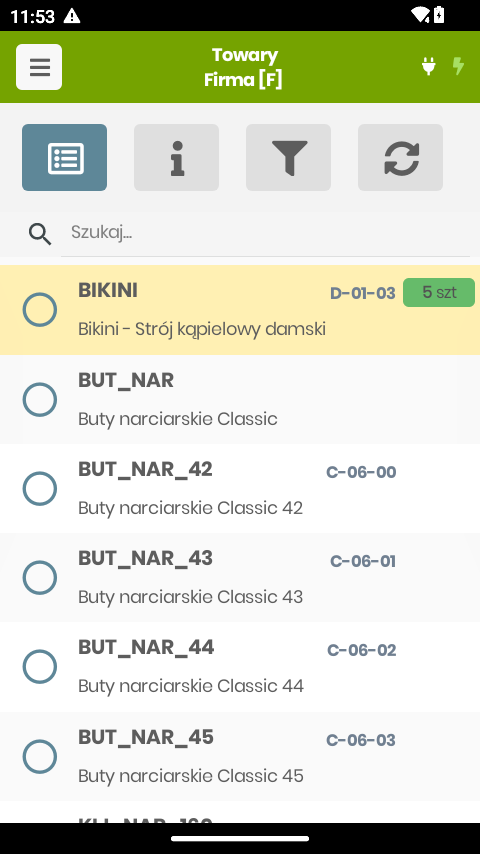
Górne kafelki
| Kafelek | Klawisz | Działanie |
|---|---|---|
| Lista | F1 | Widok listy towarów (ten ekran) |
| Info | F2 | Karta „Aktualny towar" — pełna lub uproszczona (patrz pkt 2) |
| Filtr (lejek) | F3 | Wyszukiwanie przez okno dialogowe (Kod / Nazwa) |
| Odśwież | — | Pobranie aktualnych danych z serwera |
Budowa wiersza
- Pole zaznaczenia (z lewej) — zaznaczanie wielu towarów naraz (np. do dodania na dokument w trybie wyboru).
- Kod towaru (pogrubiony) oraz lokalizacja domyślna po prawej.
- Badge stanu magazynowego — kolor zależy od poziomu stanu (np. zielony = stan dodatni).
- Nazwa towaru w drugiej linii (przycinana, jeśli za długa).
Nawigacja po liście: ↑ ↓ lub dotyk. Podświetlony wiersz to „aktualny towar".
1.1 Wyszukiwanie
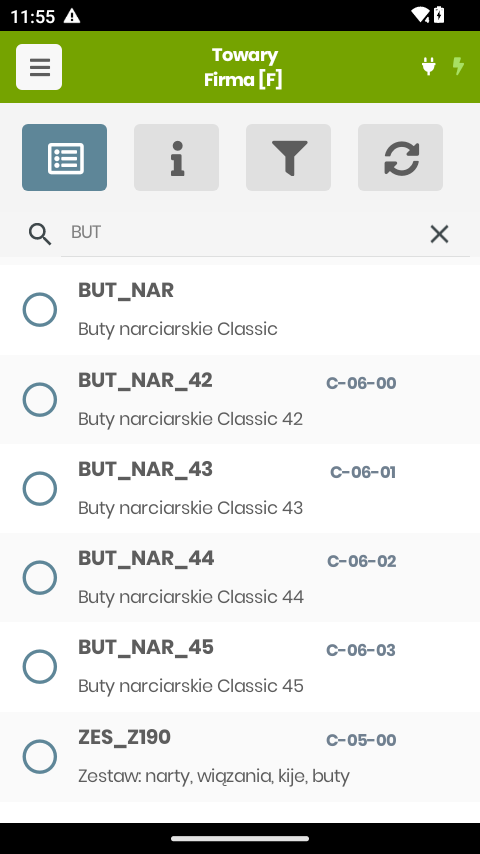
Dwie drogi szukania:
- Pasek „Szukaj…" u góry listy — filtruje na żywo (od 2 znaków) po kodzie i nazwie. Na przykładzie „BUT" pokazuje serię
BUT_NAR*orazZES_Z190(bo w nazwie ma „buty"). Krzyżyk × czyści filtr. - Kafelek Filtr (lejek) — to samo wyszukiwanie, ale przez okno dialogowe „Szukaj" (wygodne z klawiatury sprzętowej).
1.2 Skan kodu i klawisze
- Skan kodu kreskowego — ustawia kursor na zeskanowanym towarze (przewija listę do niego).
- Skan kodu zaczynającego się od
MAG_— zmiana magazynu (z potwierdzeniem). - Skan nieznanego kodu — propozycja przypisania tego kodu kreskowego do podświetlonego towaru.
- Enter — wejście w szczegóły towaru; Back — wyjście do menu.
Kod towaru.2. Widok uproszczony
Przełącznik zmieniający to, co pokazuje moduł Towary zaraz po wejściu: pełną listę czy pojedynczą kartę „Aktualny towar".
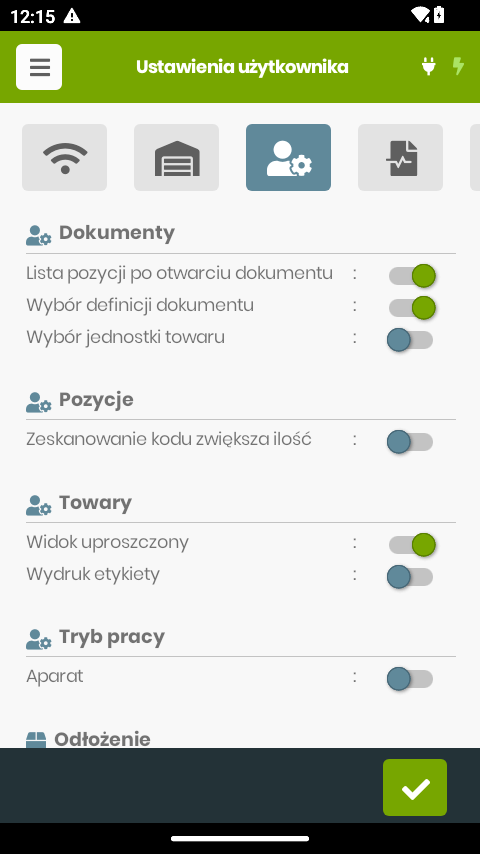
Gdzie włączyć
Menu → Ustawienia → Ustawienia użytkownika (ikona osoba z zębatką) → sekcja Towary → przełącznik „Widok uproszczony". Ustawienie zapisuje się od razu.
Co zmienia
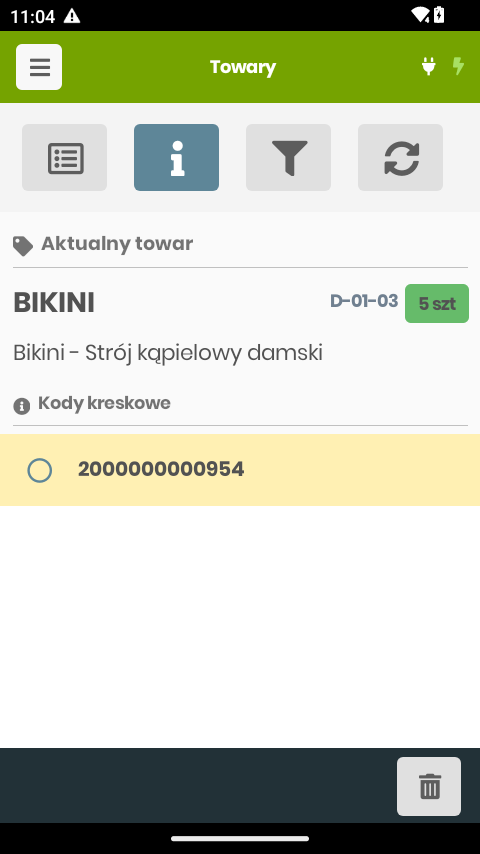
- Włączony — po wejściu w Towary od razu pojawia się karta „Aktualny towar" (uproszczona) zamiast listy: nazwa i kod, lokalizacja, badge stanu, lokalizacje z zasobem wraz z podsumowaniem (pkt 2.1) oraz lista kodów kreskowych towaru. Towar zmienia się skanem lub strzałkami; na dole kosz usuwa zaznaczony kod kreskowy.
- Wyłączony — moduł startuje od pełnej listy (rozdział 1), a kafelek Info pokazuje rozbudowaną kartę towaru.
2.1 Lokalizacje z zasobem
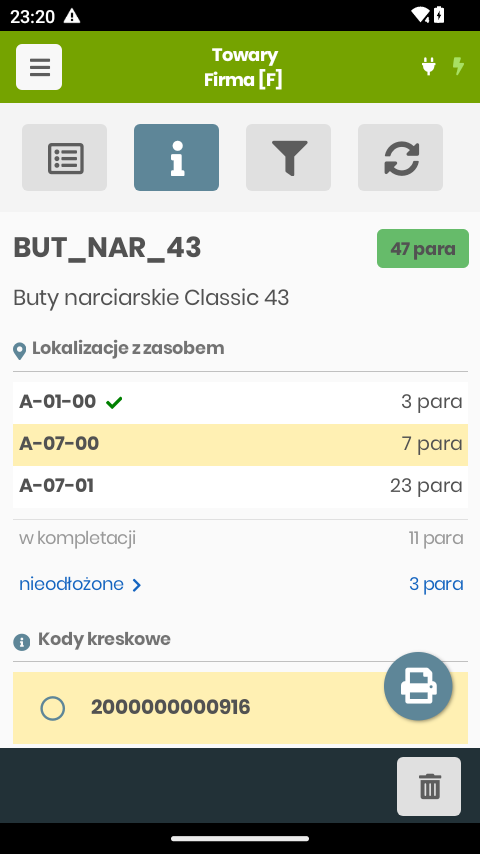
Pod nazwą towaru karta pokazuje lokalizacje, w których towar faktycznie leży — pierwsza zawsze domyślna (✓), pozostałe w kolejności przejścia magazynu. Widoczne są trzy; resztę rozwija „+N więcej…" po prawej stronie nagłówka. Gdy towar nie leży nigdzie i nic nie wisi w kompletacji, cały blok znika — u klienta bez modułu lokalizacji ekran wygląda jak dotąd.
| Gest na wierszu lokalizacji | Działanie |
|---|---|
| Tapnięcie | Pytanie „Czy przejść do lokalizacji?" → otwiera ją. Lista zasobów zostaje pełna, a kursor staje na tym towarze. |
| Przytrzymanie | Pytanie o ustawienie tej lokalizacji jako stałej dla towaru. Po zapisie sygnał dźwiękowy, a znacznik ✓ przechodzi na ten wiersz. |
Gdy towar nie leży jeszcze nigdzie, pasek się nie pokazuje i nie ma czego przytrzymać. Wtedy stałą lokalizację wybiera się ikoną lokalizacji w lewym dolnym rogu karty: otwiera listę lokalizacji magazynu, a po wskazaniu i potwierdzeniu towar dostaje przypisanie i znacznik ✓. Ta sama droga działa też wtedy, gdy stałą trzeba ustawić na miejsce, w którym towar dopiero ma zamieszkać.
Podsumowanie
Trzy wiersze domykają rachunek do stanu z badge’a — w lokalizacjach + w kompletacji + nieodłożone = stan magazynu. Każdy pokazuje się tylko wtedy, gdy jest niezerowy:
- w lokalizacjach — suma z wierszy powyżej; widoczna, gdy lista jest przycięta (inaczej wiersze same się sumują).
- w kompletacji — sztuki zdjęte na listę kompletacyjną, przed wystawieniem dokumentu wydania.
- nieodłożone — towar na stanie, który nie leży w żadnym gnieździe. Jedyny wiersz będący zadaniem, stąd wyróżnienie i strzałka: tapnięcie przenosi do modułu Odłożenie z listą zawężoną do tego towaru.
Skan nieznanego kodu
Skan kodu nieprzypisanego do żadnego towaru proponuje dopisanie go do towaru na karcie. Po zapisie lista kodów przewija się do nowego wpisu i podświetla go — potwierdzenie, że skan się przyjął, także gdy lista jest dłuższa niż ekran.
3. Wejście w towar (szczegóły)
Klawisz Enter lub podwójne tapnięcie na towarze otwiera kartę szczegółów z czterema zakładkami. Tytuł ekranu = kod + nazwa towaru.
| Zakładka | Klawisz | Zawartość |
|---|---|---|
| Info | F1 | Dane ogólne i magazynowe towaru |
| Kody kreskowe | F2 | Lista kodów (EAN/typ), przypisania |
| Lokalizacje | F3 | Przypisania lokalizacji / zasoby (wybór w oknie) |
| Dostawcy | — | Dostawcy towaru i zamówienia (ZD) |
3.1 Info
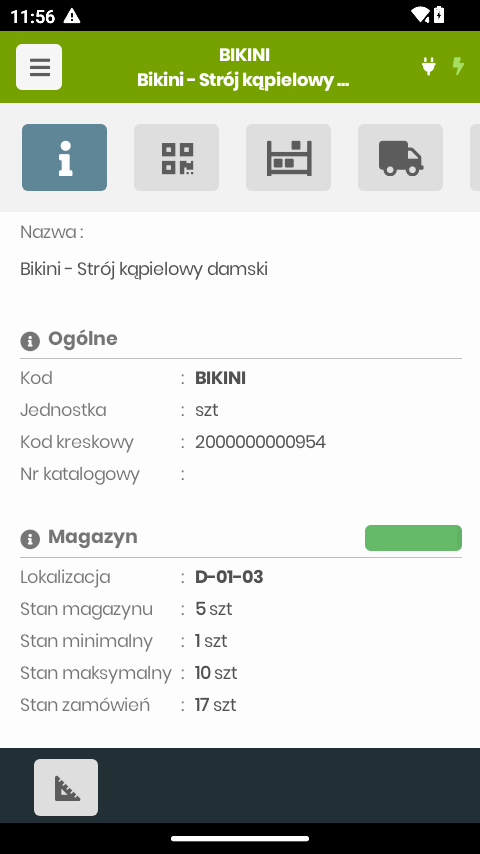
- Ogólne: Kod, Jednostka, Kod kreskowy, Nr katalogowy.
- Magazyn: pasek zapełnienia, Lokalizacja, Stan magazynu, Stan minimalny, Stan maksymalny, Stan zamówień (suma z zatwierdzonych ZD — patrz rozdział 4).
- Na dole — akcja Wymiary (linijka, pkt 3.5).
3.2 Kody kreskowe
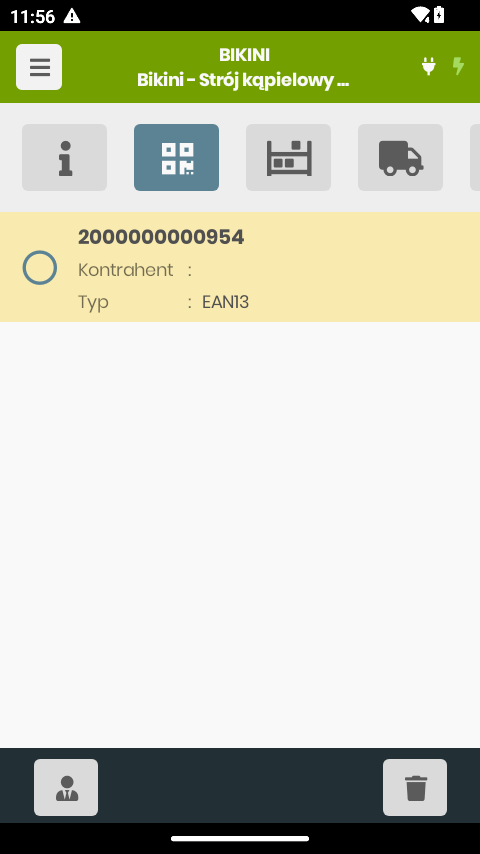
- Każdy kod ma typ (np. EAN13) i opcjonalnie przypisanego kontrahenta (kod dostawcy/odbiorcy).
- Dolne akcje: przypisz kontrahenta do zaznaczonego kodu, kosz — usuń kod.
- Skan nieznanego kodu na tej zakładce → propozycja przypisania go do bieżącego towaru.
3.3 Lokalizacje
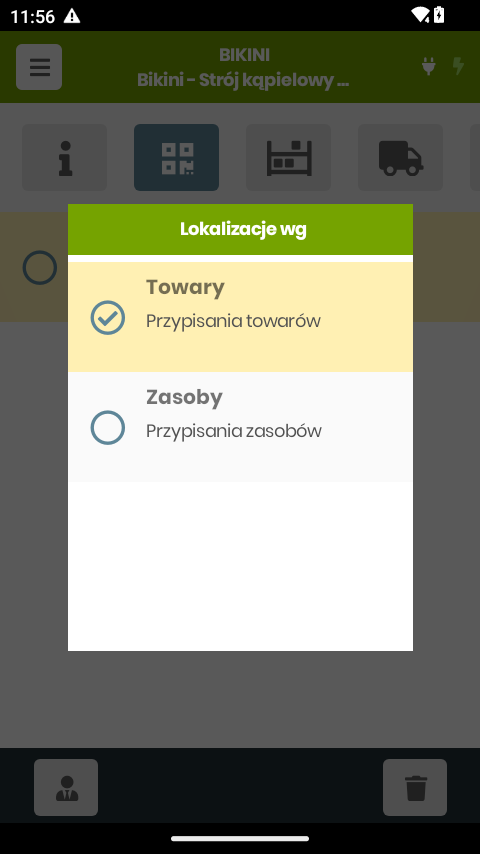
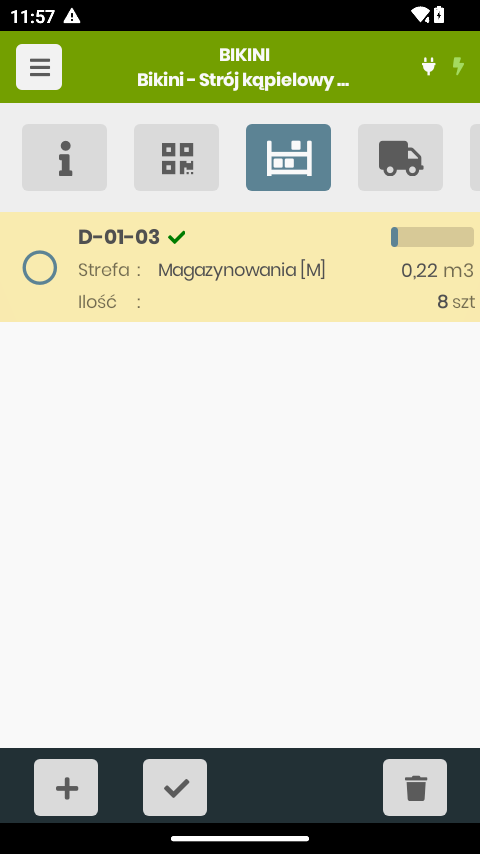
Po wejściu w zakładkę pojawia się okno „Lokalizacje wg" — wybierasz, co chcesz zobaczyć:
- Towary (przypisania) — lokalizacje przypisane do towaru: skrót lokalizacji (✓ = domyślna), strefa (np. Magazynowania [M]), objętość (m³) i ilość.
- Zasoby — rzeczywiste zasoby w lokalizacjach (pkt 3.4).
Dolne akcje w widoku przypisań: + przypisz lokalizację (wybór z listy), ✓ ustaw jako domyślną, kosz usuń przypisanie. Skan kodu lokalizacji (4 myślniki) → przypisanie do towaru.
3.4 Zasoby
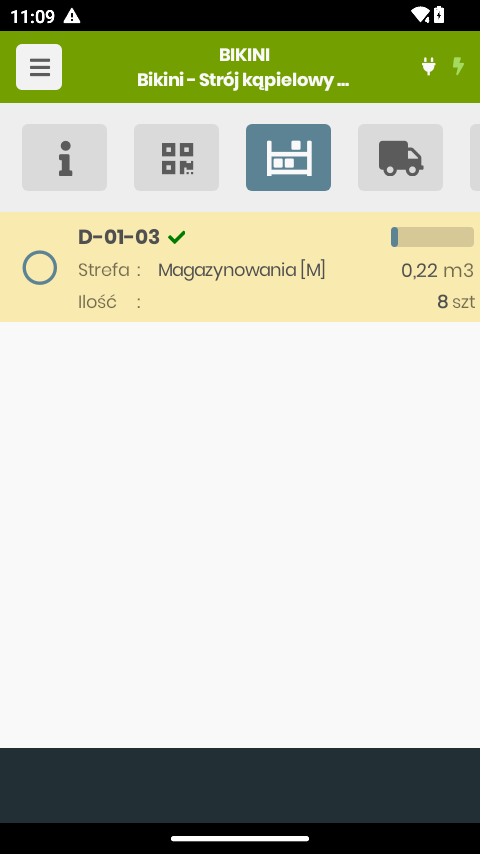
Podgląd, ile i gdzie fizycznie leży towar — lista lokalizacji z ilością, posortowana malejąco. Widok tylko do odczytu (bez akcji dolnych).
3.5 Wymiary
Ikona linijki na zakładce Info uruchamia trzy kolejne pytania: Długość, Wysokość, Szerokość. Po zapisaniu wyliczana jest objętość towaru — wykorzystywana m.in. przy kontroli zapełnienia lokalizacji (pasek/% w lokalizacjach).
4. Dostawcy i zamówienia (ZD)
Zakładka Dostawcy pokazuje dostawców towaru i pozwala utworzyć zamówienie do dostawcy (ZD) prosto z karty towaru.
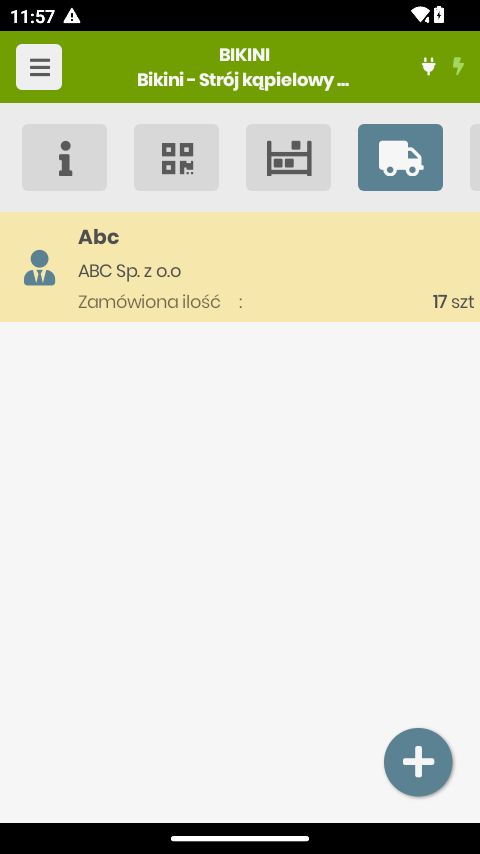
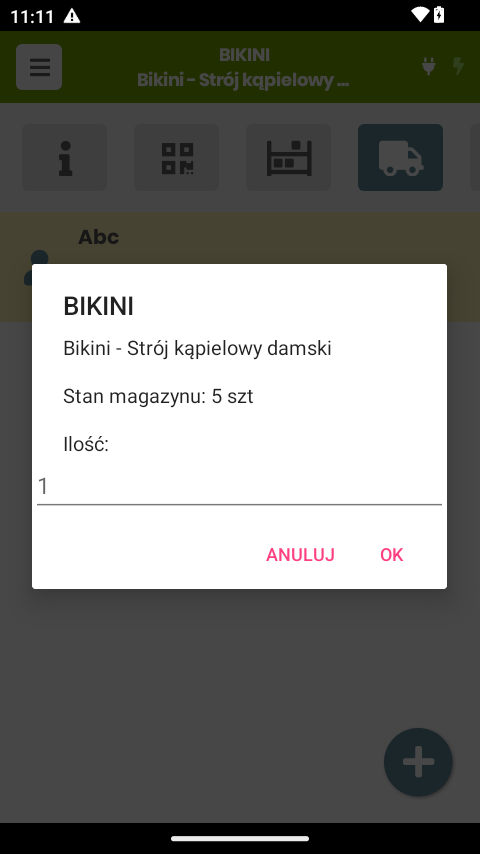
Tworzenie zamówienia
- Wejdź w zakładkę Dostawcy — widać dostawcę i jego „Zamówioną ilość" (z już zatwierdzonych ZD).
- Naciśnij FAB „Zamów" (prawy dolny róg) — pojawi się pytanie o ilość (z podanym stanem magazynu).
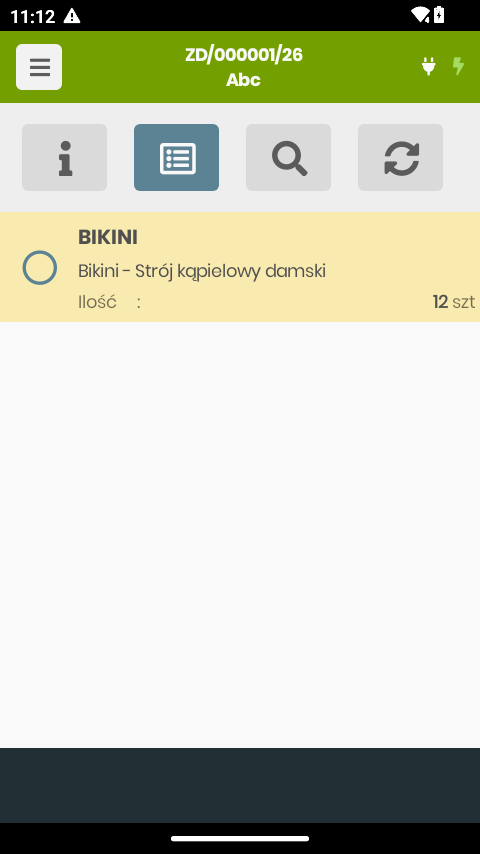
- Po zatwierdzeniu ilości aplikacja generuje dokument ZD (np.
ZD/000001/26) z wybraną pozycją i otwiera go.
Zatwierdzanie ZD
Nowy ZD powstaje w stanie Bufor. Aby go zatwierdzić:
- Wróć do dostawcy i naciśnij Enter / podwójnie tapnij — otworzy się lista „Zamówienia do dostawcy".
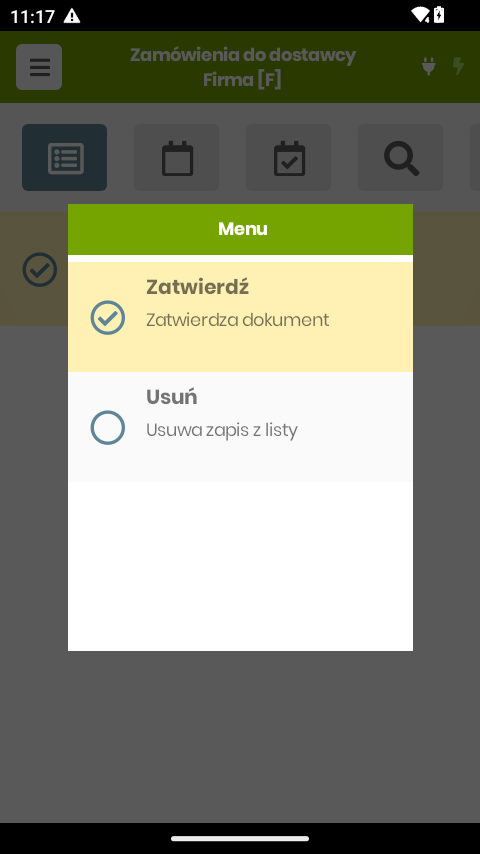
- Przytrzymaj dokument na liście — pojawi się Menu z opcjami Zatwierdź i Usuń.
- Wybierz Zatwierdź i potwierdź. Numer dokumentu zmieni kolor (z zielonego na czarny).
Po zatwierdzeniu ZD aktualizują się: „Zamówiona ilość" u dostawcy oraz „Stan zamówień" na zakładce Info towaru.
Najczęstsze problemy
- Nie znajduję towaru po skanie
- Sprawdź, czy pracujesz na właściwym magazynie (nagłówek, np. „Firma [F]").
Sprawdź, czy kod kreskowy jest przypisany do towaru (zakładka Kody kreskowe). - Nie mogę zatwierdzić ZD
- Przytrzymaj dokument na liście „Zamówienia do dostawcy" → Menu → Zatwierdź.
- Nie widzę lokalizacji towaru
- Sprawdź przypisania lokalizacji (szczegóły towaru → Lokalizacje → Przypisania).