
Wstęp
Moduł Przyjęcie dostawy prowadzi magazyniera przez odbiór towaru według awizacji dostawy (ASN): od zeskanowania numeru listu przewozowego, przez liczenie towaru dobrego i uszkodzonego (z dokumentacją zdjęciową), po zamknięcie przyjęcia i automatyczne utworzenie dokumentów PZ.
Dokument prowadzi przez czynności w naturalnej kolejności odbioru dostawy. Model liczenia jest zgodny ze standardem WMS (SAP EWM / Manhattan): każda pozycja ma osobno ilość dobrą i ilość uszkodzoną, a wskaźniki Oczekiwano / Przyjęto / Pozostało pokazują postęp odbioru.
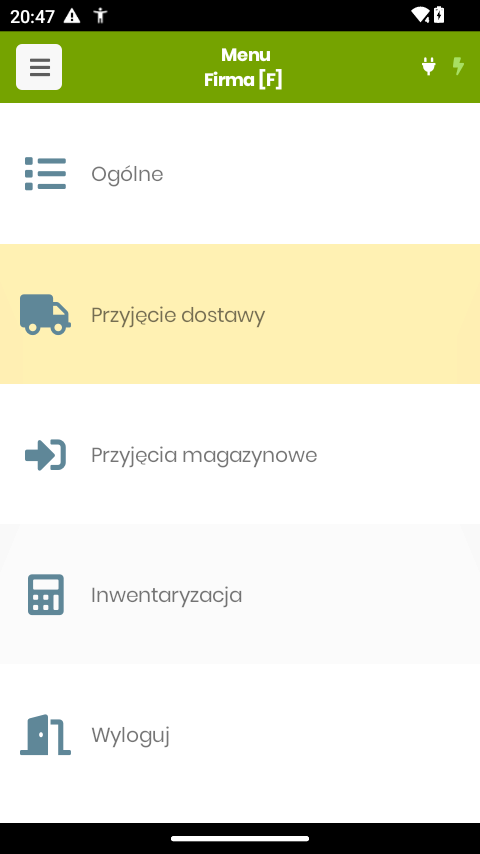
Mapa modułu
Struktura ekranów modułu Przyjęcie dostawy.
1. Skan listu przewozowego
Ekran startowy modułu. Wejście do przyjęcia zaczyna się od identyfikacji dostawy numerem listu przewozowego kuriera.
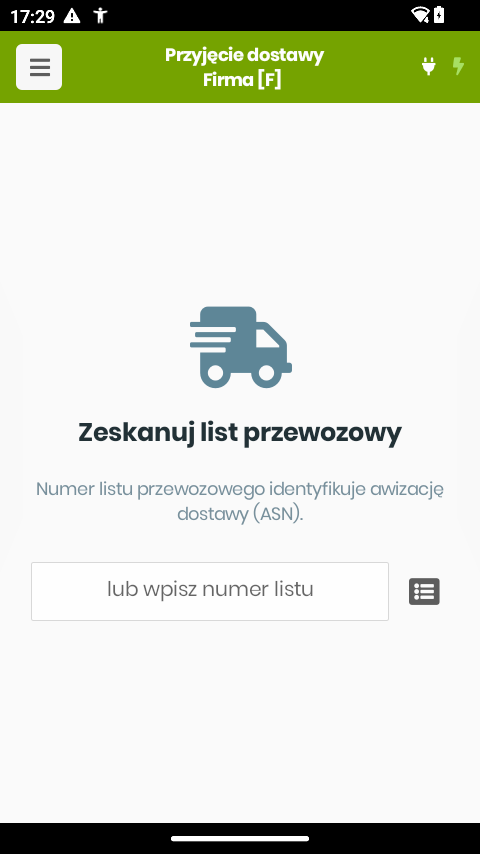
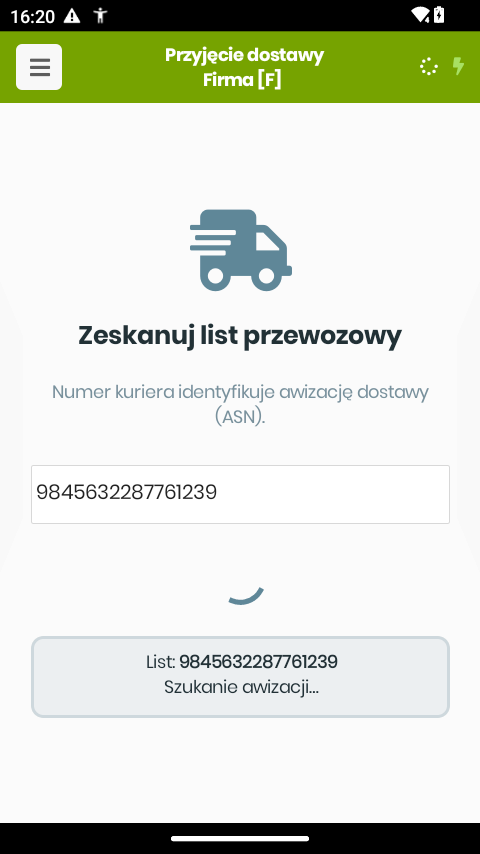
- Zeskanuj numer listu przewozowego skanerem kolektora — najszybsza droga.
- Alternatywnie wpisz numer ręcznie w pole „lub wpisz numer listu" i zatwierdź Enter.
- Serwer szuka awizacji po tym numerze; jeśli jej nie ma — konsoliduje zamówienia zakupu (ZD) z tym numerem listu w jedną awizację (ASN) i otwiera jej pozycje.
Po powrocie z pozycji awizacji pole numeru czyści się samo — ekran jest gotowy na następną dostawę, bez kasowania poprzedniego numeru.
1.1 Lista awizacji w toku
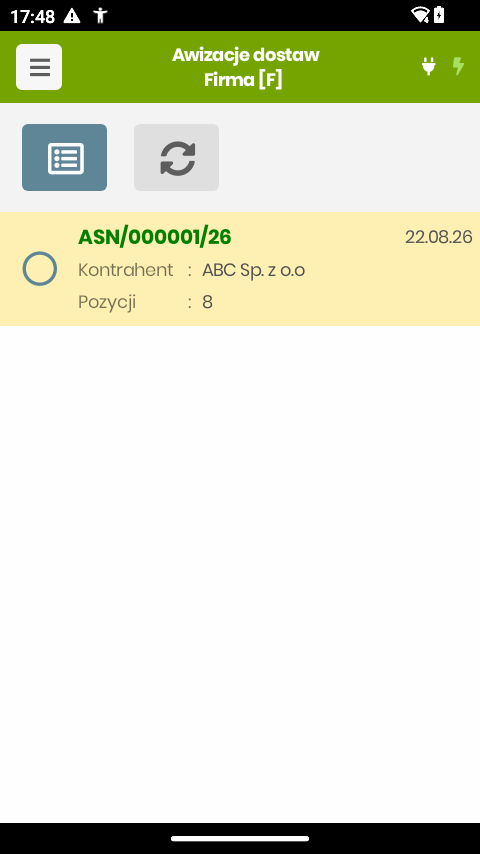
ASN/000001/26, ABC Sp. z o.o, 8 pozycjiNie zawsze jest co zeskanować: list przewozowy zostaje u kierowcy, a przyjęcie bywa przerwane i wznawiane po przerwie albo przez zmiennika. Dlatego obok pola numeru stoi ikona listy — otwiera awizacje rozpoczęte w tym magazynie, czyli ASN-y wciąż w buforze. Jest to droga powrotu do zaczętej roboty, a nie sposób zakładania nowej: awizacja trafia na tę listę dopiero wtedy, gdy ktoś raz podał numer listu przewozowego.
Budowa wiersza
- Numer awizacji (np.
ASN/000001/26) — zawsze zielony, bo na tę listę trafiają wyłącznie awizacje w buforze. Po zatwierdzeniu ASN z niej znika. - Data dokumentu po prawej stronie wiersza.
- Kontrahent — dostawca, na którego konsolidowane są zamówienia. Awizacja założona bez zamówień pokazuje w tym miejscu Opis, czyli numer listu przewozowego.
- Pozycji — ile linii towarowych czeka na policzenie.
Obsługa
- Tapnięcie ikony listy zmienia jej kolor na barwę ikony nagłówka — potwierdzenie, że tapnięcie weszło. Kolor wraca po powrocie, także gdy nic nie wybrano.
- Wybór wiersza idzie dokładnie tą samą drogą co skan — otwiera pozycje tej awizacji.
- Kafelek odśwież pobiera listę na nowo — np. gdy przyjęcie rozpoczął przed chwilą kolega na drugim kolektorze.
2. Lista pozycji awizacji (ASN)
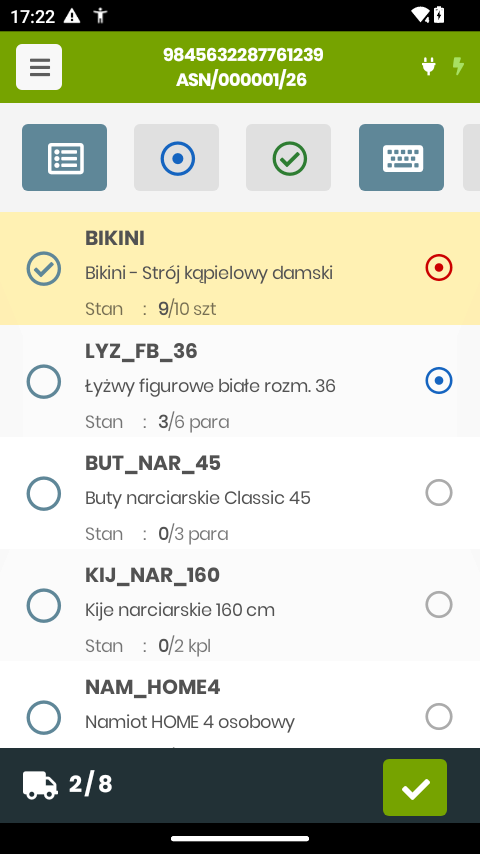
Główny ekran roboczy — wszystkie pozycje oczekiwane w dostawie z ich stanem przyjęcia. Nagłówek pokazuje numer listu i numer awizacji (np. ASN/000001/26).
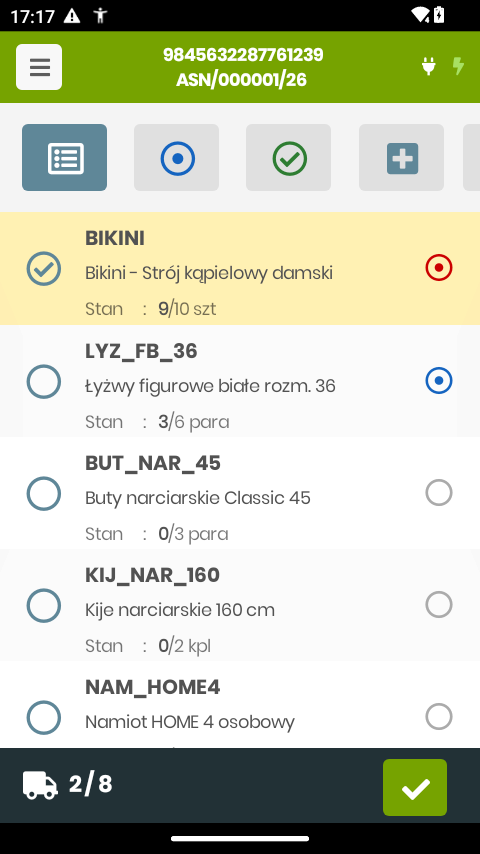
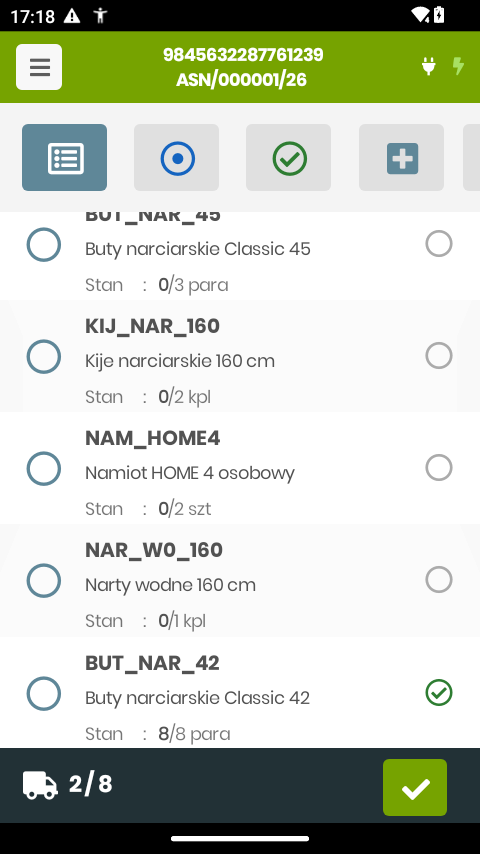
0/…); skompletowane (✓) spływają na sam dółBudowa wiersza
- Kod i nazwa towaru (np.
BUT_NAR_42— Buty narciarskie Classic 42). - Stan —
przyjęto / oczekiwanowraz z jednostką (np.9/10 szt,8/8 para). - Kółko statusu po prawej — kolorem sygnalizuje stan pozycji (patrz 2.2).
- Checkbox kursora z lewej — zaznaczona pozycja (nawigacja klawiszami / dotyk).
2.1 Górne kafelki
| Kafelek | Klawisz | Działanie |
|---|---|---|
| Wszystkie (lista) | F1 | Pokaż wszystkie pozycje awizacji |
| Do przyjęcia () | F2 | Tylko pozycje z pozostałą ilością do przyjęcia |
| Zrobione (✓) | F3 | Tylko pozycje skompletowane w całości |
| Tryb | — | Przełącza Skan+1 ⇄ Szczegół (patrz 2.4) |
| Odśwież | — | Pobranie aktualnego stanu z serwera (wysyła też zmiany odłożone offline) |
Nawigacja po liście: ↑ ↓ lub dotyk. Enter zawsze otwiera szczegół zaznaczonej pozycji (niezależnie od trybu).
2.2 Kółka statusu
Kolor kółka po prawej stronie wiersza pokazuje stan pozycji jednym rzutem oka:
| Kółko | Znaczenie |
|---|---|
| szare (puste) | Nietknięte — nic jeszcze nie przyjęto |
| niebieskie | W trakcie — część ilości przyjęta, coś pozostało |
| zielony ✓ | Komplet — przyjęto całą oczekiwaną ilość |
| czerwone | Pozycja ma zgłoszone uszkodzenia |
Na liście „w toku" widać różne stany naraz: BIKINI (9/10) z uszkodzeniem — czerwone; LYZ_FB_36 (3/6) w trakcie — niebieskie; BUT_NAR_42 (8/8) i LYZ_HC_40 (3/3) skompletowane — zielone ✓; pozycje nietknięte — szare.
2.3 Filtry
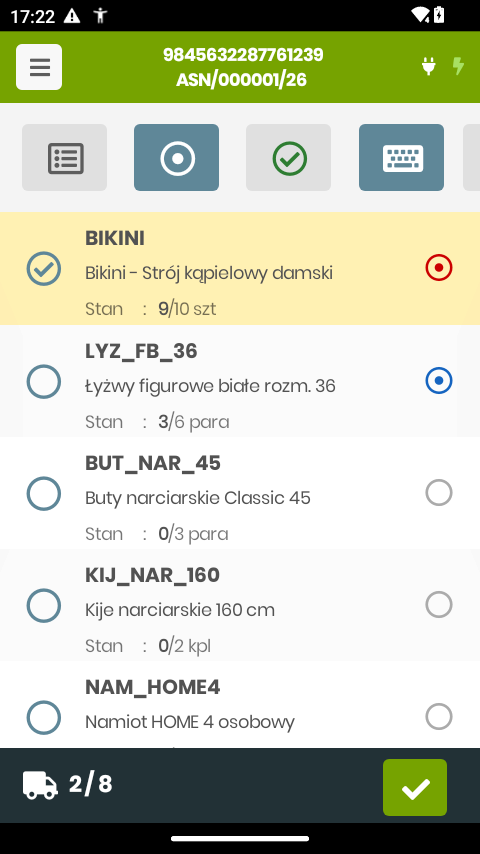
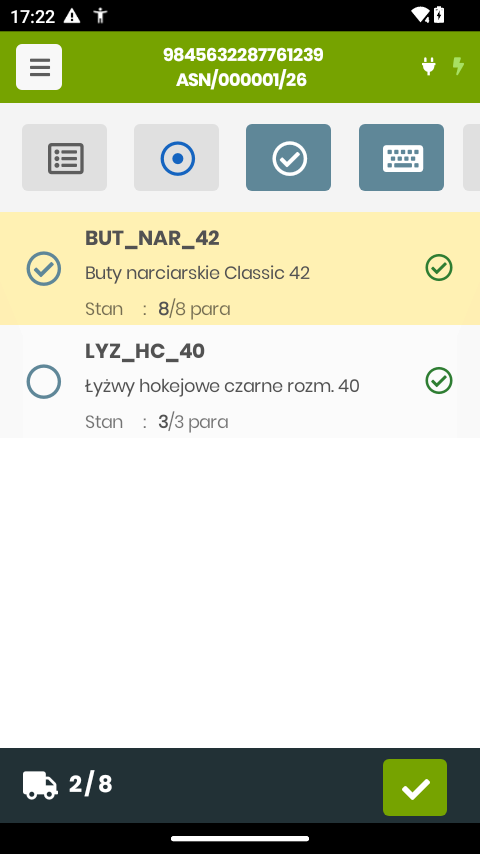
BUT_NAR_42, LYZ_HC_40)Kafelki Do przyjęcia i Zrobione zawężają listę, żeby skupić się na pracy do wykonania lub sprawdzić, co już domknięte. Powrót do pełnej listy — kafelek Wszystkie.
2.4 Tryby: Skan+1 / Szczegół
| Tryb | Ikona | Reakcja na skan / tapnięcie pozycji |
|---|---|---|
| Skan+1 | plus (+) | Skan kodu towaru dolicza +1 do ilości dobrej — szybkie przyjęcie pełnego kartonu. Skan przekraczający ilość awizowaną prosi o potwierdzenie nadwyżki (3.4) |
| Szczegół | klawiatura | Skan / Enter otwiera stronę pozycji z numpadem, ilością uszkodzoną i zdjęciami |
Przełącznik Tryb zmienia sposób pracy w locie. Skan+1 jest najszybszy dla dostaw bez uszkodzeń; Szczegół daje pełną kontrolę nad pojedynczą pozycją.
2.5 Pasek postępu i „Zakończ przyjęcie"
Dolny ciemny pasek pokazuje po lewej postęp całej dostawy (ikona ciężarówki + zrobione/wszystkie, np. 2/8), a po prawej zielony przycisk ✓ „Zakończ przyjęcie" — uruchamia zamknięcie i utworzenie PZ (rozdział 6).
3. Liczenie pozycji (szczegół)
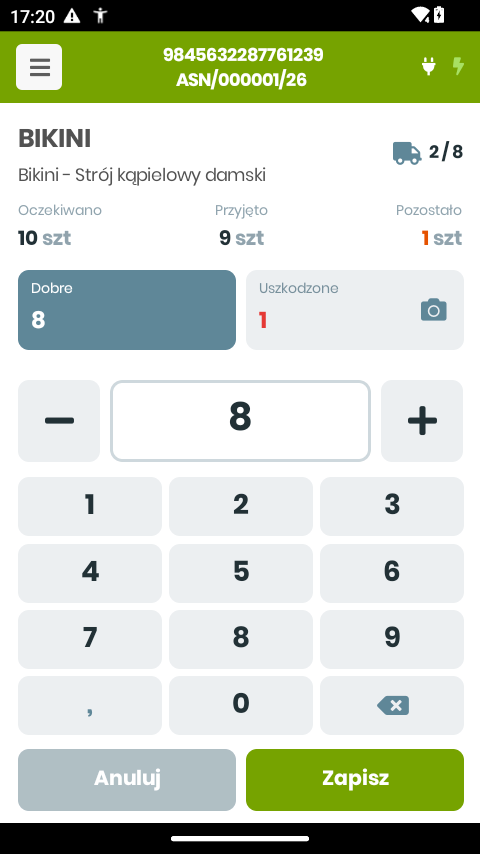
Otwierana z listy (Enter lub tryb Szczegół — patrz 2.4), strona pozycji mieści wszystko na jednym ekranie, bez przewijania: przypiętą trójkę wskaźników, dwa taby pól (Dobre / Uszkodzone) i wbudowany numpad.
3.1 Oczekiwano / Przyjęto / Pozostało
- Oczekiwano — ilość z awizacji (z zamówienia zakupu).
- Przyjęto — suma Dobre + Uszkodzone.
- Pozostało —
Oczekiwano − Przyjęto; dopóki > 0 wyświetla się na pomarańczowo. Przy nadwyżce zatrzymuje się na0, a Przyjęto robi się czerwone (patrz 3.4).
Wskaźniki aktualizują się na żywo podczas wpisywania ilości. W nagłówku widać też postęp całego ASN (ikona ciężarówki + zrobione/wszystkie).
3.2 Taby: Dobre / Uszkodzone
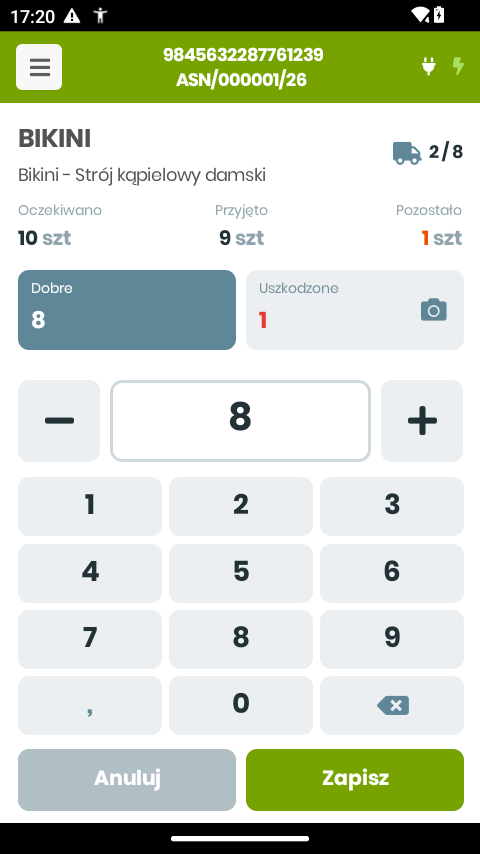
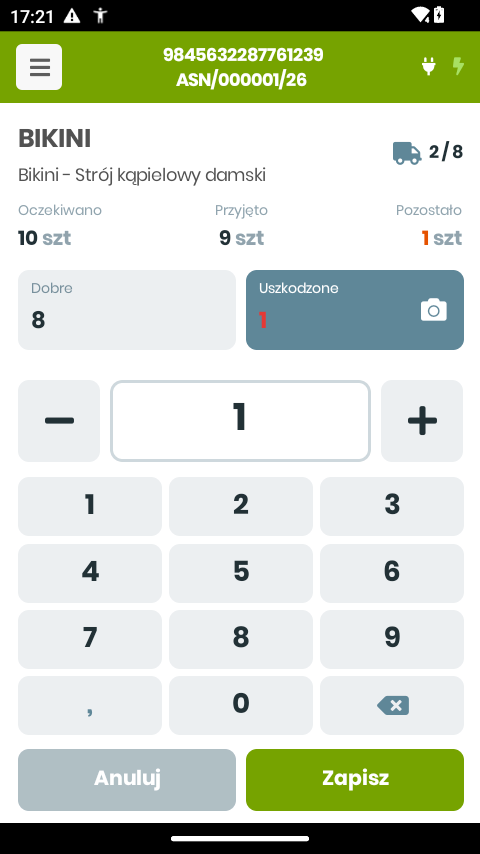
- Dwa przypięte taby przełączają cel numpada — liczysz osobno towar dobry i uszkodzony.
- Wartość Uszkodzone jest wyróżniona na czerwono.
- Przy tabie Uszkodzone jest ikona aparatu (z licznikiem zdjęć) — dokumentacja uszkodzeń (rozdział 4).
3.3 Numpad i skan; zapis
- Numpad (ekranowy lub cyfry z klawiatury kolektora): wpisz ilość, przyciski −/+ korygują o 1.
- F2 wypełnia aktywne pole pełną ilością oczekiwaną — jedno naciśnięcie „przyjmij całość" bez wystukiwania liczby na numpadzie.
- Skan na stronie dolicza +1 do aktywnego tabu (bez rozbijania toku pracy).
- Nadwyżka:
Dobre + Uszkodzonemoże przekroczyć ilość oczekiwaną — aplikacja poprosi wtedy o potwierdzenie (patrz 3.4). - Zapisz utrwala obie wartości i wraca na listę; Anuluj porzuca zmiany.
Po zapisie pozycja wraca na listę ze zaktualizowanym stanem i kółkiem statusu (dla BIKINI — 9/10 i czerwone kółko, bo ma zgłoszone uszkodzenie).
3.4 Nadwyżka ponad awizację (over-receipt)
Dostawca przywiózł więcej, niż było w zamówieniu — policz tyle, ile realnie przyjechało.
Gdy suma Dobre + Uszkodzone przekroczy ilość oczekiwaną, aplikacja pyta:
Nadwyżka ponad awizację — nadmiar wejdzie na PZ bez powiązania z zamówieniem. Przyjąć? [Przyjmij] [Popraw] (przy zapisie ilości) lub [Nie] (przy skanie)
- Pytanie pada raz na pozycję — kolejne sztuki ponad awizację już nie zatrzymują pracy.
- Odmowa nie zapisuje nadmiaru: przy zapisie zostajesz na ekranie i możesz skorygować liczbę (np. gdy skaner policzył jedną sztukę dwa razy), przy skanie sztuka po prostu się nie dolicza.
- Przyjęto w trójce wskaźników wyświetla się wtedy na czerwono, a Pozostało pokazuje
0— nadwyżka nie jest „ujemnym brakiem".
4. Zdjęcia uszkodzeń i galeria
Uszkodzenia dokumentuje się zdjęciami z przyczyną — dowód do reklamacji u dostawcy, przypięty do dokumentu przyjęcia.
Na tabie Uszkodzone tapnij ikonę aparatu. Po zrobieniu zdjęcia aplikacja poprosi o przyczynę uszkodzenia ze słownika (np. „Uszkodzenie mechaniczne", „Zalanie", „Braki w komplecie"). Zdjęcie z przyczyną trafia na serwer i podpina się do awizacji.
- Wiele zdjęć na pozycję — każde z własną przyczyną (np. 3 uszkodzone sztuki, 3 różne przyczyny).
- Licznik zdjęć (badge) przy ikonie aparatu pokazuje, ile zdjęć ma dana pozycja.
- Galeria — tapnięcie licznika otwiera listę zdjęć (przyczyna + data), a wybór zdjęcia — podgląd pełnoekranowy.
- Zdjęcie można usunąć z galerii (z potwierdzeniem).
4.1 Podgląd zdjęć w enovie (biuro)
To, co magazynier sfotografował, biuro ogląda bez wchodzenia na kolektor. Na formularzu awizacji, nad listą pozycji, jest przycisk „Zdjęcia uszkodzenia":
- Zaznacz pozycję z uszkodzeniem i naciśnij przycisk — otworzy się galeria w przeglądarce ze zdjęciami tej pozycji, każde z przyczyną i datą.
- Przycisk jest aktywny tylko na wierszu z niezerową ilością uszkodzoną; na pozostałych gaśnie.
- Wiersze pozycji z uszkodzeniem są na liście czerwone — widać je od razu, bez otwierania każdej z osobna.
5. Nieznany kod (przypisanie z kartoteki)
Gdy zeskanowany kod kreskowy nie jest jeszcze przypisany do żadnego towaru.
Aplikacja otworzy listę towarów — wskaż właściwy towar, a zeskanowany kod zostanie przypisany jako jego kod kreskowy (alias) w kartotece. Od tej chwili ten sam kod będzie rozpoznawany automatycznie. Jeśli towar jest w awizacji, ilość zostanie doliczona zgodnie z aktywnym trybem.
6. Zakończenie przyjęcia → dokumenty PZ
Gdy dostawa jest policzona, zamknij przyjęcie — system utworzy dokumenty przyjęcia zewnętrznego (PZ) na przyjęte ilości.
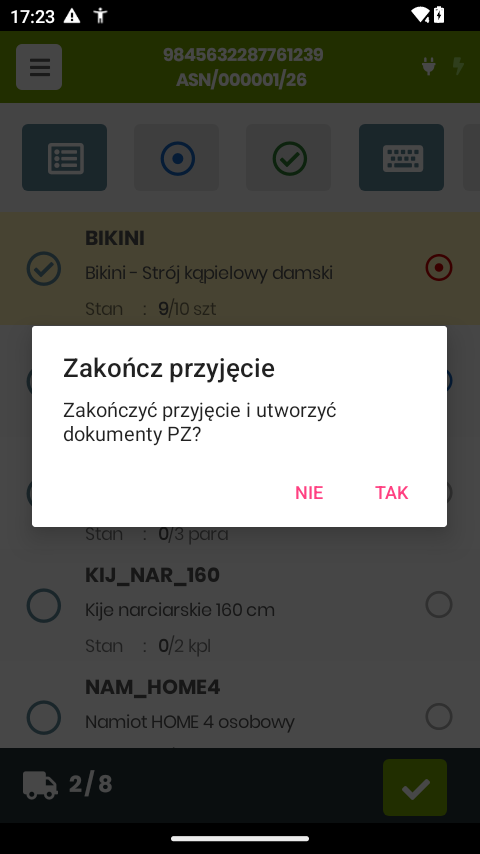
- Naciśnij zielony ✓ „Zakończ przyjęcie" na dolnym pasku.
- Potwierdź w oknie Utworzyć dokument PZ? Jeśli nie wszystkie pozycje są policzone, zamiast tego pojawi się ostrzeżenie „Niekompletne przyjęcie" z liczbą pozostałych pozycji — po zatwierdzeniu braków nie doliczysz.
- System tworzy PZ na ilość dobrą, z alokacją FIFO po dacie zamówienia. Jedna dostawa = zwykle jeden dokument PZ (różni dostawcy → osobne PZ).
- Pojawi się podsumowanie z numerem dokumentu i pytaniem o odłożenie (patrz 6.1). Jeśli cokolwiek przyjęto ponad zamówienie, podsumowanie wypisze te pozycje pod nagłówkiem Ponad zamówienie (bez powiązania z ZD) — z kodem towaru i liczbą sztuk.
Propozycja zakończenia po ostatniej pozycji
Gdy zapis pozycji domyka całą dostawę (postęp 8/8), aplikacja pyta sama, zamiast czekać, aż ktoś wróci wzrokiem na zielony ✓ w pasku:
Przyjęcie skompletowane (8/8) — Utworzyć dokument PZ? [Zakończ] [Jeszcze nie]
- Zakończ — tworzy PZ od razu, bez powtarzania tego samego pytania; dalej idzie zwykłe podsumowanie z pytaniem o odłożenie (6.1).
- Jeszcze nie — awizacja zostaje otwarta, a zakończenie działa jak dotąd, z paska. Pytanie pada raz na wejście w awizację, więc nie wraca przy każdym powrocie z pozycji.
6.1 Przejście do odłożenia
Zaraz po utworzeniu PZ towar stoi fizycznie na doku, a magazynier ma go w rękach — to najlepszy moment, żeby go odłożyć. Dlatego okno podsumowania nie kończy się samym OK, tylko pyta:
Utworzono dokument PZ/000123/26 — Odłożyć towar teraz? [Odłóż] [Później]
| Wybór | Co się dzieje |
|---|---|
| Odłóż | Otwiera się Odłożenie z listą zawężoną do dokumentów, które właśnie powstały — bez towaru z wcześniejszych dostaw. W tytule ekranu widać numer PZ. |
| Później | Powrót do listy dokumentów. Towar można odłożyć kiedy indziej, z menu Odłożenie. |
- Zawężenie zdejmuje kafelek lista (F1) — wraca pełna lista magazynu, gdy przy okazji trzeba odłożyć coś jeszcze.
- Klawisz wstecz z odłożenia wraca na listę dokumentów, a nie do zamkniętego już przyjęcia.
- To samo pytanie kończy przyjęcie przesunięcia (MMP) — tam lista zawęża się do numeru przyjętego MMP.
Najczęstsze problemy
- „Nie znaleziono awizacji" po podaniu numeru listu
- Sprawdź poprawność numeru oraz magazyn w nagłówku. Awizacja powstaje tylko z zatwierdzonych zamówień zakupu (ZD) o tym numerze listu.
- „Nadwyżka ponad awizację" przy wpisywaniu ilości lub skanie
- Suma Dobre + Uszkodzone przekroczyła ilość oczekiwaną. To nie jest błąd — wybierz Przyjmij, jeśli dostawca faktycznie przywiózł więcej (nadmiar wejdzie na PZ bez powiązania z zamówieniem), albo Popraw, jeśli to pomyłka liczenia (np. dwa skany tej samej sztuki). Szczegóły: rozdział 3.4.
- Na PZ jest więcej sztuk, niż rozliczono na zamówieniu
- Tak działa przyjęcie nadwyżki: zamówienie rozlicza się tylko do swojej ilości, a sztuki ponad nią stoją na PZ osobnym wierszem bez powiązania. Ich listę pokazuje podsumowanie zakończenia przyjęcia oraz komunikat przycisku „Utwórz PZ z awizacji" w enovie.
- Zeskanowany kod nie jest rozpoznawany
- To nieprzypisany kod — aplikacja otworzy listę towarów do przypisania kodu (rozdział 5). Po przypisaniu kod działa automatycznie.
- Skan nie dolicza ilości na liście
- Sprawdź aktywny tryb: w trybie Skan+1 skan dolicza +1; w trybie Szczegół skan otwiera stronę pozycji.
- Ekran przyciemniony i nie reaguje na dotyk
- Zwykle chwilowy problem połączenia z serwerem (ikona wtyczki w nagłówku). Odczekaj, sprawdź Wi-Fi; jeśli nie ustąpi — wróć do menu i wejdź w moduł ponownie.