
Wstęp
Moduł Lokalizacje to mapa miejsc składowania magazynu: przeglądanie lokalizacji z ich zajętością, sprawdzanie gdzie i ile leży danego towaru, podgląd zawartości miejsca oraz przenoszenie zasobów między lokalizacjami.
Dokument prowadzi przez czynności w naturalnej kolejności: od listy lokalizacji, przez wyszukiwanie i skan, po wejście w konkretne miejsce i operacje na jego zasobach.
Mapa modułu
Struktura ekranów modułu Lokalizacje.
1. Lista lokalizacji
Ekran startowy modułu — wszystkie lokalizacje wybranego magazynu wraz z ich wypełnieniem.
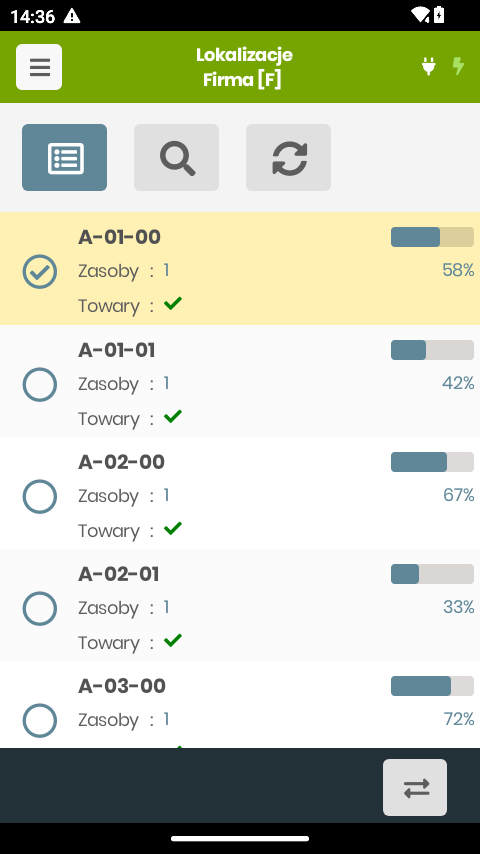
Górne kafelki
| Kafelek | Klawisz | Działanie |
|---|---|---|
| Lista | F1 | Widok listy lokalizacji (ten ekran) |
| Szukaj (lupa) | F2 | Wyszukanie lokalizacji po kodzie |
| Odśwież | F3 | Pobranie aktualnych danych z serwera |
Budowa wiersza
- Skrót lokalizacji (np.
A-01-00) — czytelny adres miejsca (rząd–pion–poziom). - Zasoby — liczba odrębnych zasobów (warstw) leżących w miejscu.
- Towary — zielony „✓" oznacza, że do lokalizacji są przypisane towary.
- Pasek zajętości + % — stopień wypełnienia miejsca (objętościowo).
Nawigacja: ↑ ↓ lub dotyk. Enter / tapnięcie otwiera zawartość lokalizacji (rozdział 3). Na dole — akcja Przenieś (↔, rozdział 4); przycisk drukarki drukuje etykietę lokalizacji.
2. Wyszukiwanie i skan
Trzy sposoby szybkiego dotarcia do właściwej lokalizacji albo towaru.
2.1 Szukaj (po kodzie lokalizacji)
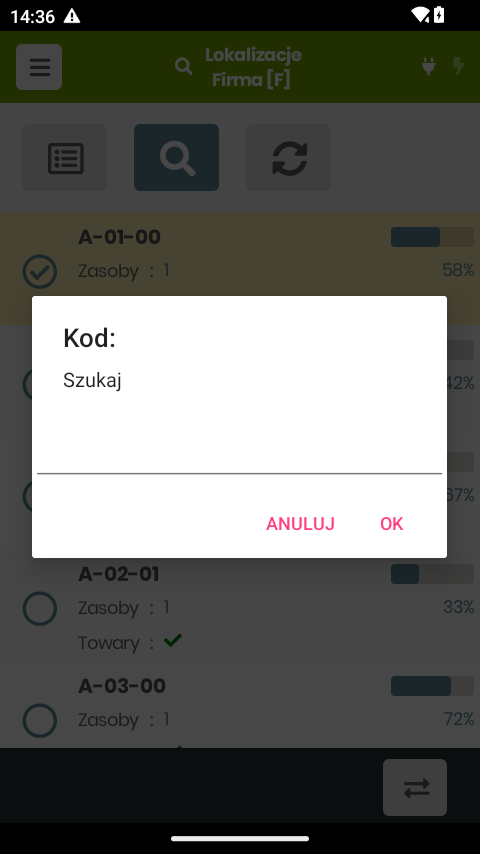
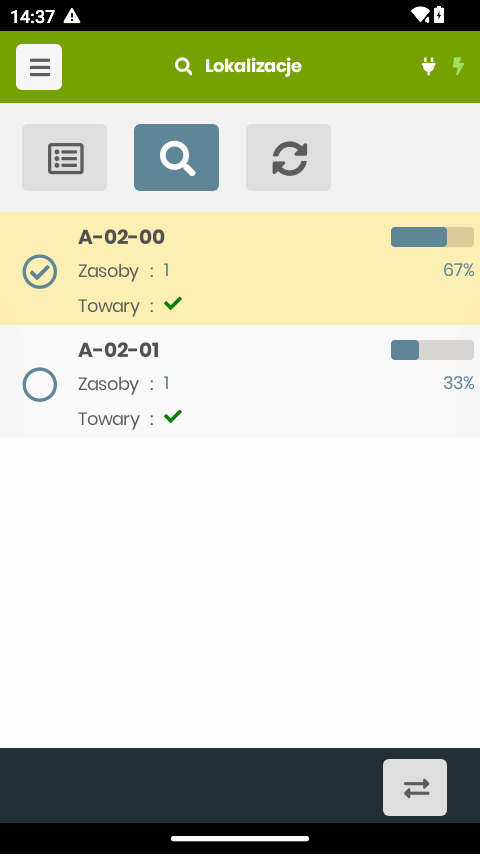
Kafelek Szukaj otwiera okno „Kod". Po wpisaniu fragmentu kodu (np. A-02) lista pokazuje pasujące lokalizacje. Powrót do pełnej listy — kafelek Lista.
2.2 Skan kodu lokalizacji
Zeskanowanie etykiety lokalizacji (kod z 4 myślnikami, np. F-M-C-06-00) od razu otwiera zawartość tej lokalizacji — bez ręcznego szukania.
2.3 Skan towaru — „gdzie i ile leży"
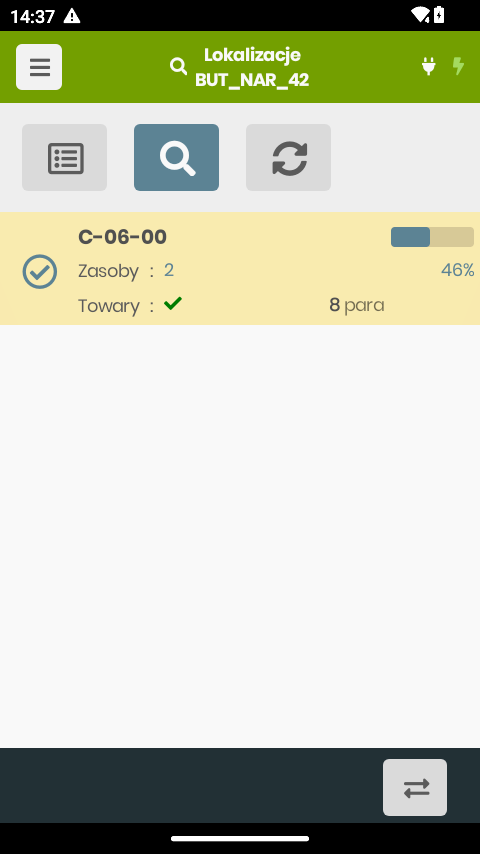
Zeskanowanie towaru (EAN lub kod) filtruje listę do lokalizacji, w których ten towar leży, i pokazuje ilość w każdej z nich. Na przykładzie BUT_NAR_42 leży w C-06-00 w ilości 8 para. To najszybsza odpowiedź na pytanie „gdzie i ile mam tego towaru".
3. Zawartość lokalizacji
Enter / tapnięcie na lokalizacji (albo skan jej etykiety) otwiera kartę miejsca z trzema zakładkami i dolnymi akcjami.
| Zakładka | Zawartość |
|---|---|
| Zasoby (lista) | Co i ile fizycznie leży w miejscu — z dokumentem źródłowym |
| Info | Adres, strefa, wymiary i zajętość miejsca |
| Towary | Towary przypisane do lokalizacji (z domyślną) |
3.1 Zasoby
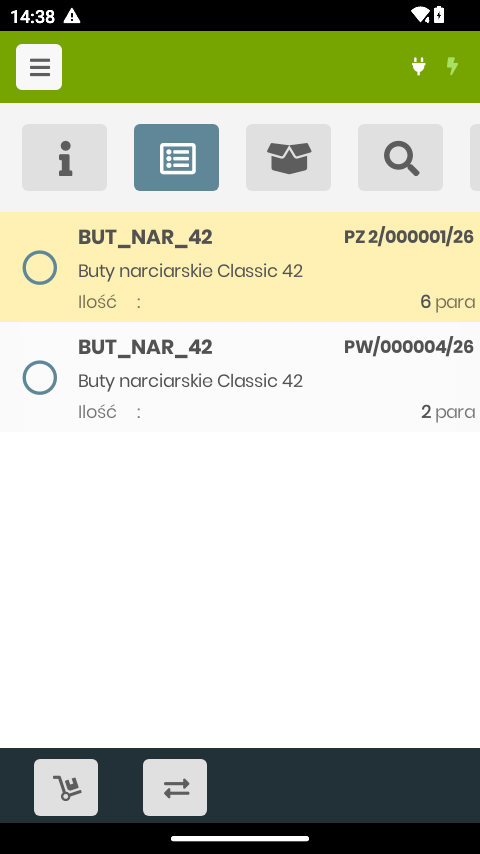
- Każdy wiersz to warstwa zasobu: kod i nazwa towaru, dokument źródłowy (np.
PZ 2/000001/26,PW/000004/26) oraz ilość. - Sumarycznie widać, ile danego towaru leży w miejscu (na przykładzie 6 para + 2 para = 8 para).
- Enter na zasobie — potwierdzenie ilości do przeniesienia (zaznacza zasób i ustala, ile sztuk przenieść — patrz rozdział 4).
3.2 Info
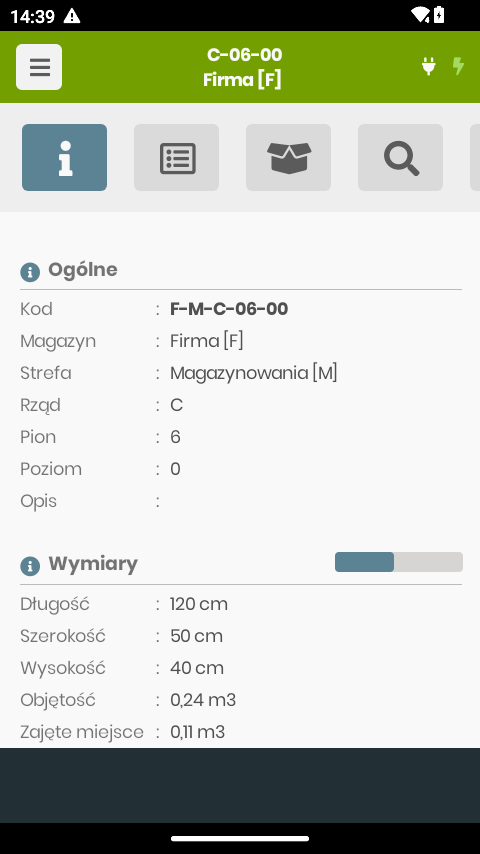
- Ogólne: pełny kod (
F-M-C-06-00), magazyn, strefa (np. Magazynowania [M]), rząd / pion / poziom, opis. - Wymiary: długość / szerokość / wysokość, objętość oraz zajęte / wolne miejsce — z paskiem zajętości u góry. To na tej podstawie liczone jest wypełnienie (% na liście).
3.3 Towary
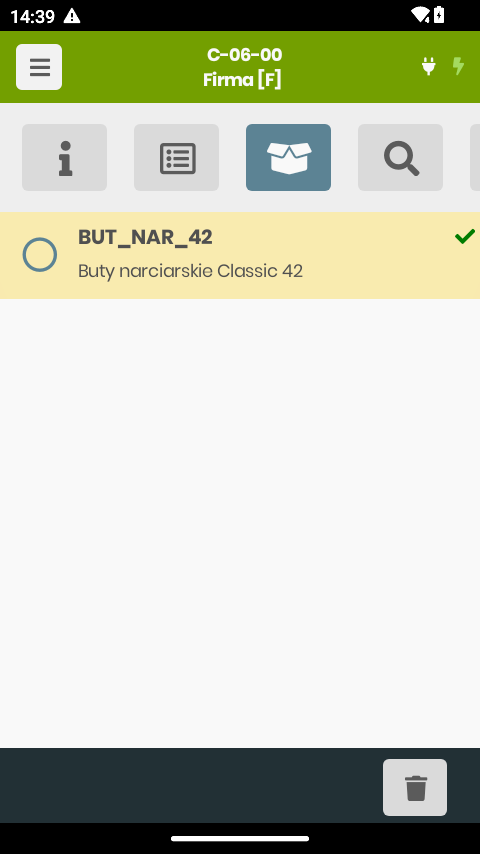
- Lista towarów przypisanych do tej lokalizacji; zielony „✓" oznacza, że jest to domyślna lokalizacja danego towaru.
- Enter na towarze — ustaw tę lokalizację jako domyślną dla towaru.
- Kosz — usuwa przypisanie towaru do lokalizacji.
3.4 Akcje dolne
- Odłóż (wózek) — wybierasz zasoby z kolejki odłożenia i wstawiasz je do tej lokalizacji.
- Przenieś (↔) — przenosi zaznaczone zasoby (z potwierdzoną ilością) z tej lokalizacji do innej (rozdział 4).
- Usuń (kosz) — usuwa zaznaczone przypisania zasobów z lokalizacji.
4. Przenoszenie zasobów
Dwa tryby przenoszenia — całej zawartości miejsca albo wybranych pozycji.
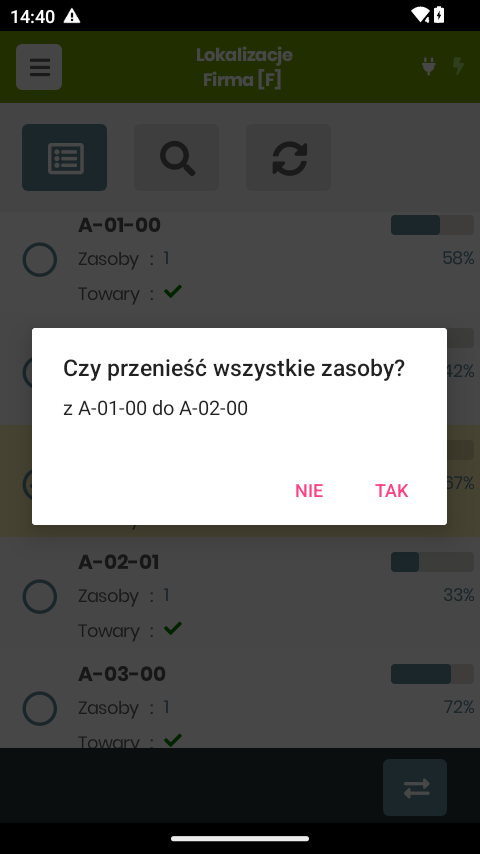
Przenieś wszystko (z listy lokalizacji)
- Na liście wskaż lokalizację źródłową (tapnięcie — podświetli się).
- Naciśnij ↔ (dół ekranu) — włącza tryb przenoszenia.
- Wskaż lokalizację docelową — pojawi się pytanie Czy przenieść wszystkie zasoby? z … do …. Po potwierdzeniu cała zawartość źródła trafia do celu.
Przenieś wybrane (z zawartości lokalizacji)
- Wejdź w lokalizację → zakładka Zasoby.
- Enter na zasobie — potwierdź ilość do przeniesienia (można zaznaczyć kilka).
- Naciśnij Przenieś (↔) i wskaż lokalizację docelową → potwierdź. Przeniesiona zostanie dokładnie potwierdzona ilość (reszta zostaje w miejscu).
Najczęstsze problemy
- Nie znajduję towaru po skanie
- Sprawdź, czy pracujesz na właściwym magazynie (nagłówek, np. „Firma [F]").
Sprawdź, czy kod kreskowy jest przypisany do towaru. - Skan towaru nie pokazuje lokalizacji
- Sprawdź przypisania lokalizacji — towar musi mieć przypisaną lokalizację lub zasób w magazynie.
- Zajętość pokazuje 0% lub „—"
- Uzupełnij wymiary lokalizacji (zakładka Info) oraz wymiary towaru — bez nich nie da się policzyć wypełnienia.