
Wstęp
Moduł Inwentaryzacja służy do spisu z natury na kolektorze: tworzysz dokument inwentaryzacyjny (najczęściej per lokalizacja), liczysz towar skanując kody, a aplikacja zlicza wpisy i oznacza pozycje wymagające ponownego sprawdzenia.
Skąd biorą się dokumenty: każda lokalizacja utworzona w enova przez generator lokalizacji ma powiązany dokument inwentaryzacyjny INL (relacja lokalizacja ↔ dokument). Przed każdą inwentaryzacją biuro klika w enovie „Nowy spis" — to on zakłada komplet świeżych arkuszy na bieżące liczenie. Z poziomu kolektora można też utworzyć dokument bez lokalizacji — przyciskiem „+" (np. „Regał A"). Stronę ERP procesu (otwarcie spisu, zamknięcie, różnice) opisuje osobna instrukcja Inwentaryzacja w enova365.
Kolejność pracy: lista dokumentów → liczenie pozycji → historia skanów → szczegóły pozycji (z innymi lokalizacjami) → Potwierdź.
Mapa modułu
Struktura ekranów modułu Inwentaryzacja.
1. Lista dokumentów
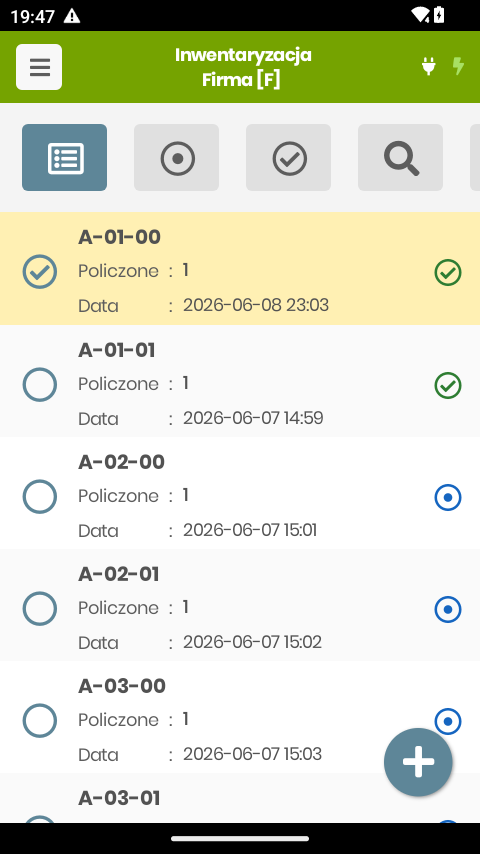
Ekran startowy — dokumenty inwentaryzacyjne (INL) wybranego magazynu.
Górne kafelki
| Kafelek | Klawisz | Działanie |
|---|---|---|
| Lista | F1 | Wszystkie dokumenty (ten ekran) |
| Niepoliczone | F2 | Filtr — kolejne tapnięcia przełączają: do przeliczenia → w trakcie → puste |
| Policzone | F3 | Filtr — dokumenty policzone / potwierdzone |
| Szukaj | — | Wyszukanie dokumentu po opisie/kodzie |
| Odśwież | — | Pobranie aktualnych danych |
Budowa wiersza i statusy
- Skrót dokumentu (np.
A-02-00), liczba Policzone oraz Data ostatniej zmiany. - Ikona statusu po prawej: zielony — policzone / potwierdzone, niebieski — w toku, czerwony — do przeliczenia (różnica), szary — puste.
Tworzenie i otwieranie
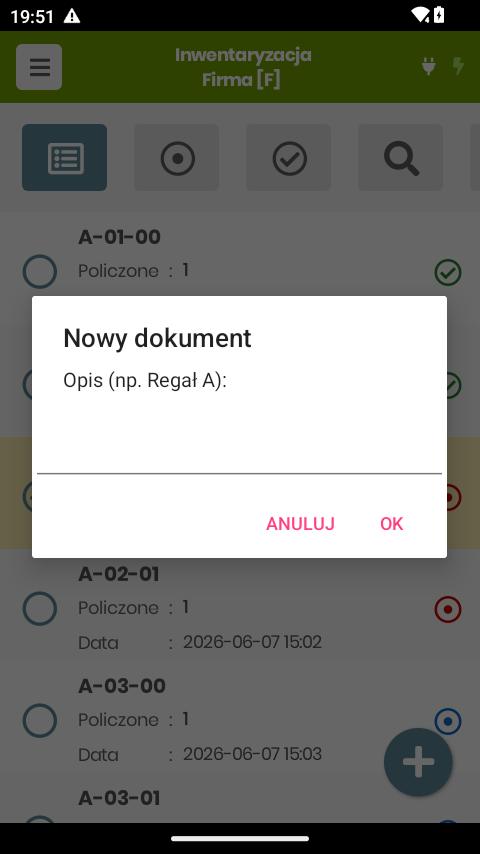
- „+" (prawy dolny róg) — nowy dokument; podaj Opis (np. „Regał A") i od razu przechodzisz do liczenia.
- Tapnięcie / Enter na dokumencie — otwiera jego pozycje.
- Skan kodu LOK (kod lokalizacji z co najmniej 2 myślnikami) — od razu otwiera dokument tej lokalizacji.
2. Liczenie pozycji
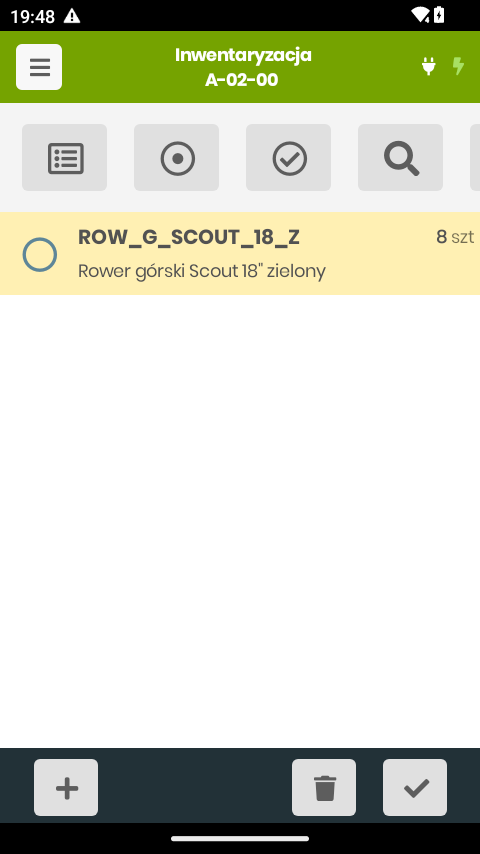
Po otwarciu dokumentu liczysz towar skanując kody; każda pozycja pokazuje policzoną ilość.
2.1 Liczenie skanem (tryb dodawania)
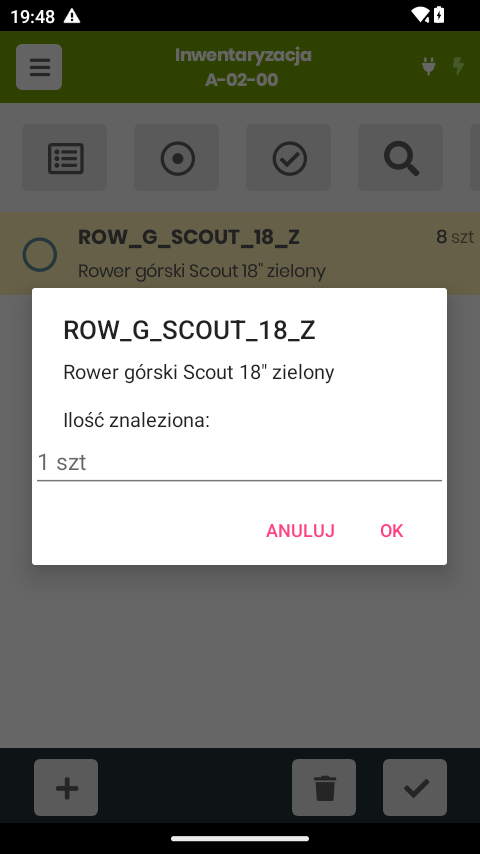
- Zeskanuj towar → okno „Ilość znaleziona" (domyślnie 1) → zatwierdź.
- Każdy skan to osobny wpis — pozycja sumuje wszystkie skany. Skanując ten sam towar kilka razy, dokładasz kolejne wpisy (nie nadpisujesz).
- Ilość na czerwono oznacza pozycję „do przeliczenia" — policzona ilość odbiega od stanu z chwili otwarcia spisu bardziej, niż dopuszczają progi magazynu.
- Skan kodu LOK w trakcie liczenia przełącza na inną lokalizację — bez wracania do listy.
2.2 Historia skanów
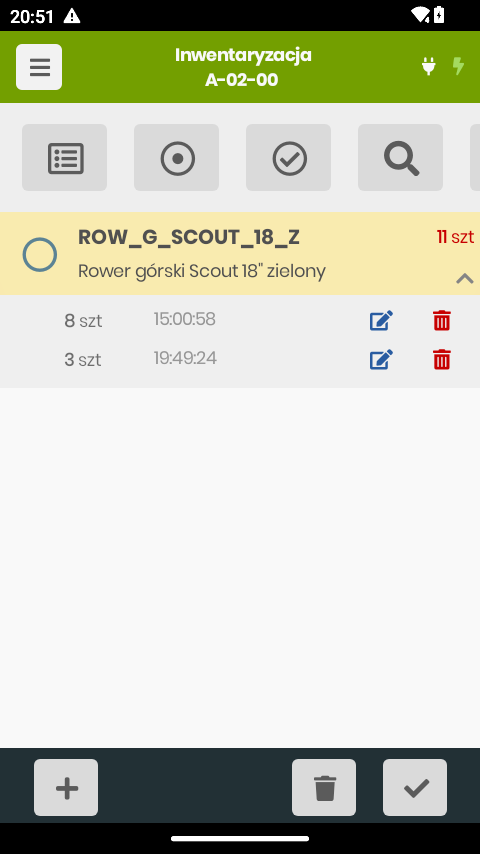
- Gdy pozycja ma co najmniej 2 wpisy, pod ilością pojawia się strzałka — rozwija Historię skanów: każdy wpis z ilością i godziną.
- Przy każdym wpisie: ołówek (edytuj ilość pojedynczego skanu) i kosz (usuń ten skan).
- Enter / podwójne tapnięcie na pozycji — szybka edycja ostatniego skanu.
2.3 Filtry i akcje
- Filtry (górne kafelki): Niepoliczone i Policzone — zawężają listę pozycji.
- Dodaj (+) — ręczne dodanie towaru (wybór z listy), gdy nie da się zeskanować.
- Usuń (kosz) — usuwa zaznaczoną pozycję.
- Potwierdź (✓) — zamyka dokument: robi się zielony i staje się tylko do odczytu (ponowne tapnięcie cofa potwierdzenie).
3. Szczegóły pozycji
Przytrzymanie pozycji otwiera podgląd z pełną historią i informacją o tym samym towarze w innych lokalizacjach.
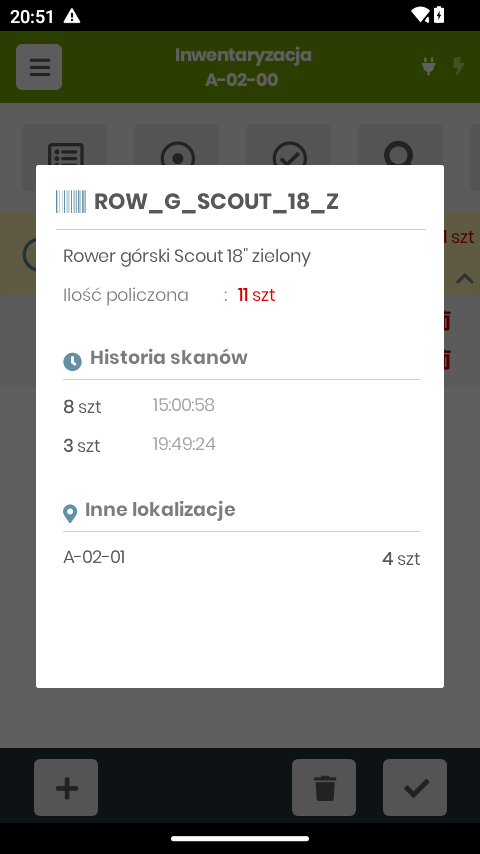
- Ilość policzona — suma wszystkich skanów tej pozycji.
- Historia skanów — ilość i godzina każdego skanu.
- Inne lokalizacje — inne arkusze bieżącego spisu, w których policzono ten sam towar (skrót + ilość). Gdy brak — „Brak w innych lokalizacjach". Liczenia z poprzednich inwentaryzacji tu nie wchodzą.
Najczęstsze problemy
- Skan nie dodaje pozycji / „Nieznany kod"
- Na liście dokumentów skanuj kod LOK (lokalizacji), aby otworzyć dokument.
W otwartym dokumencie skanuj towar — dokument nie może być Potwierdzony. - Nie mogę liczyć ani edytować
- Dokument jest Potwierdzony (zielony ✓) — jest tylko do odczytu. Tapnij Potwierdź, aby cofnąć potwierdzenie.
- Ilość świeci na czerwono
- Pozycja jest „do przeliczenia" — policzona ilość różni się od stanu, jaki system miał w chwili otwarcia spisu, o więcej niż dopuszczają progi magazynu. Sprawdź fizycznie i policz ponownie (historia skanów pomoże znaleźć błędny wpis). Czerwony bywa też ustawiony ręcznie przez biuro — wtedy to prośba o ponowne policzenie konkretnej pozycji.
- Nie widzę na liście swojej półki / lista jest pusta
- Biuro najprawdopodobniej nie otworzyło jeszcze spisu („Nowy spis" w enovie) — kolektor pokazuje wyłącznie arkusze bieżącej inwentaryzacji. Sprawdź też, czy masz wybrany właściwy magazyn.
- Skan lokalizacji mówi „Brak dokumentu INL"
- Lokalizacja straciła powiązanie ze swoim arkuszem — zwykle dlatego, że arkusze zostały w biurze zatwierdzone. Zgłoś to; ponowne kliknięcie „Nowego spisu" w enovie zakłada świeże arkusze i skan znowu działa.
- Magazyn odrzuca wydania w trakcie spisu
- Tak może być celowo: biuro mogło otworzyć spis z opcją „Blokuj magazyn", która wstrzymuje wydania i przyjęcia na czas liczenia. Liczenie działa normalnie — blokada nie dotyczy skanów do arkusza.